
⚠️ Esta página te conecta con los socios y mercados afiliados de Atovia. Podemos recibir una comisión de socios afiliados por actividades realizadas a través de estos enlaces. ¡Las ofertas de descuento pueden cambiar en cualquier momento según la política! ¡Ten la seguridad de que no hay costos adicionales para ti! ¡Esperamos que esto te ahorre tiempo en encontrar los artículos correctos!
Puedes abrir el historial de Safari en tu Mac en pocos segundos desde el menú Historial de la barra superior. En esta guía verás cómo consultarlo, buscar una página concreta, borrarlo, programar su eliminación automática y resolver los problemas más habituales, con los pasos basados en la documentación oficial de Apple.
- Qué es el historial de Safari y para qué sirve
- Cómo ver el historial en Safari desde el menú superior
- Atajos y trucos para llegar más rápido al historial
- Cómo buscar una página concreta en el historial
- Cómo borrar el historial de Safari en Mac
- Diferencias entre versiones de macOS y de Safari
- Navegación privada y privacidad
- Sincronización del historial con iCloud y otros dispositivos
- Eliminación automática del historial
- Problemas habituales y soluciones
- Lista de comprobación rápida
- Preguntas frecuentes
- Ruta principal: en la barra de menús, Historial > Mostrar todo el historial.
- Para buscar una página, escribe en el campo de búsqueda de la esquina superior derecha de la ventana del historial.
- Para borrar: Historial > Borrar historial y elige hasta cuándo quieres eliminarlo.
- Si usas iCloud para Safari, borrar el historial en el Mac también lo borra en tus otros dispositivos Apple.
- Las ventanas privadas no guardan el historial, pero no te hacen invisible ante tu proveedor de internet ni ante la red del trabajo.
Qué es el historial de Safari y para qué sirve
El historial es el registro de las páginas web que has visitado con Safari. Sirve para recuperar una página que viste hace días, retomar una búsqueda o volver a un sitio cuya dirección no recuerdas.
Además de las páginas visitadas, Safari guarda otros datos de navegación, como las búsquedas recientes, la lista de sitios visitados con frecuencia o la lista de descargas. Más adelante verás cuáles se eliminan al borrar el historial.
Cómo ver el historial en Safari desde el menú superior
Este es el método principal y funciona en cualquier versión reciente de macOS:

- Abre la app Safari en tu Mac.
- En la barra de menús superior, pulsa «Historial».
- Elige «Mostrar todo el historial».
Comprobación: debería abrirse una lista con las páginas que has visitado, organizada por días, junto a un campo de búsqueda.
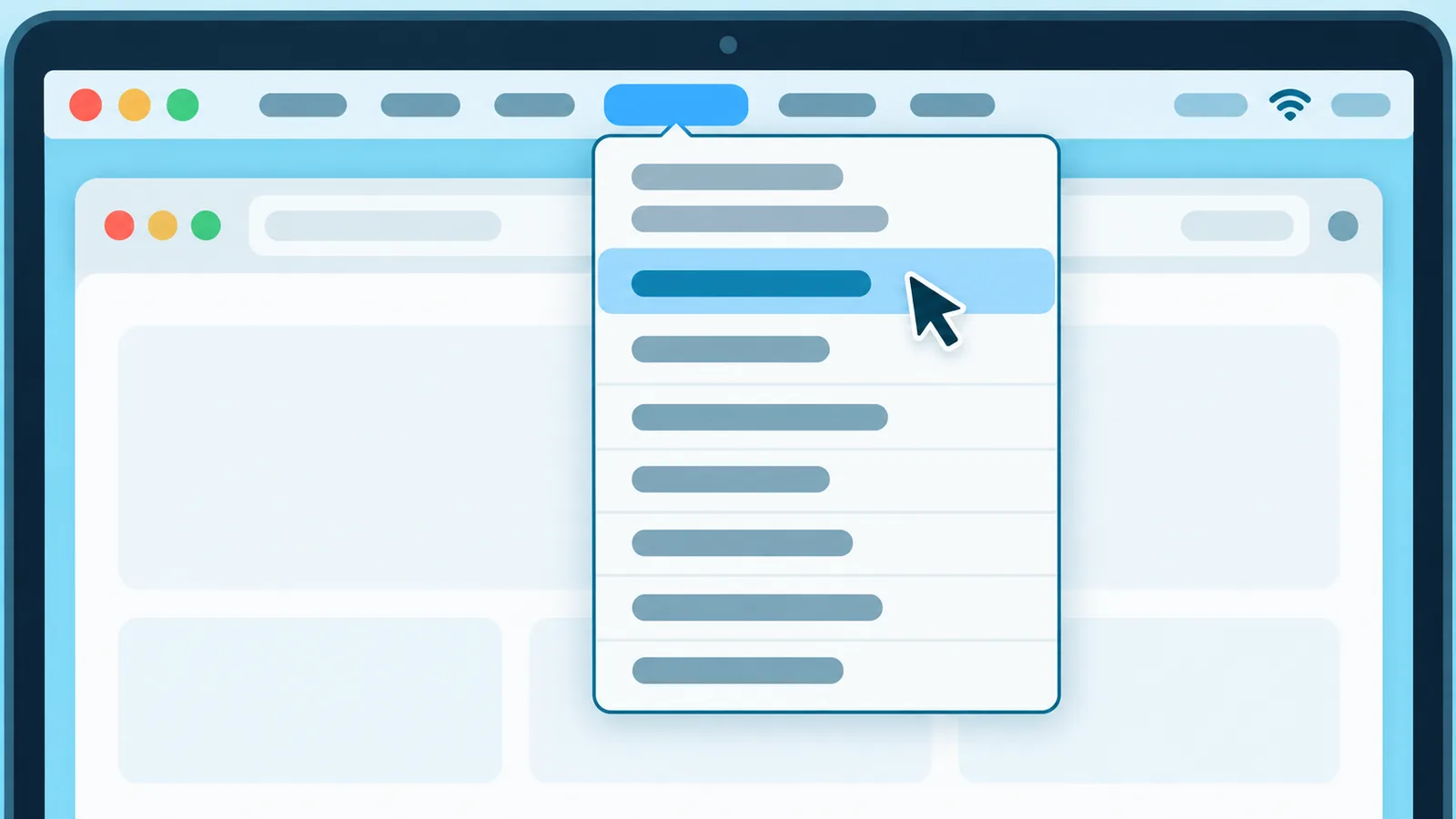
Nota: los nombres de los menús pueden variar ligeramente según el idioma del sistema y la versión de macOS.
Atajos y trucos para llegar más rápido al historial
Algunas guías indican que el atajo Comando + Y abre el historial, pero la página oficial de atajos de Safari de Apple no lo recoge. Lo más fiable es abrir el menú Historial y mirar si el atajo aparece junto a «Mostrar todo el historial». Apple recuerda que los atajos pueden cambiar según el idioma y la disposición del teclado.

Hay un truco que sí recoge Apple: si mantienes pulsado el botón Atrás o Adelante de la barra de herramientas, aparece una lista de las páginas visitadas recientemente. Si lo haces con la tecla Opción pulsada, la lista se ordena por dirección web.
| Método | Rapidez | Qué muestra | Mejor uso |
|---|---|---|---|
| Menú Historial > Mostrar todo el historial | Media | El historial completo, con búsqueda | Buscar o revisar páginas antiguas |
| Atajo de teclado, si aparece en tu menú | Alta | El mismo acceso al historial | Consultas frecuentes |
| Mantener pulsado el botón Atrás | Alta | Páginas visitadas recientemente | Volver a una página de hace un momento |
Cómo buscar una página concreta en el historial
- Ve a Historial > Mostrar todo el historial.
- Escribe una palabra del título de la página o parte de su dirección en el campo de búsqueda de la esquina superior derecha de la ventana.
- Haz doble clic en el resultado para volver a abrirlo.
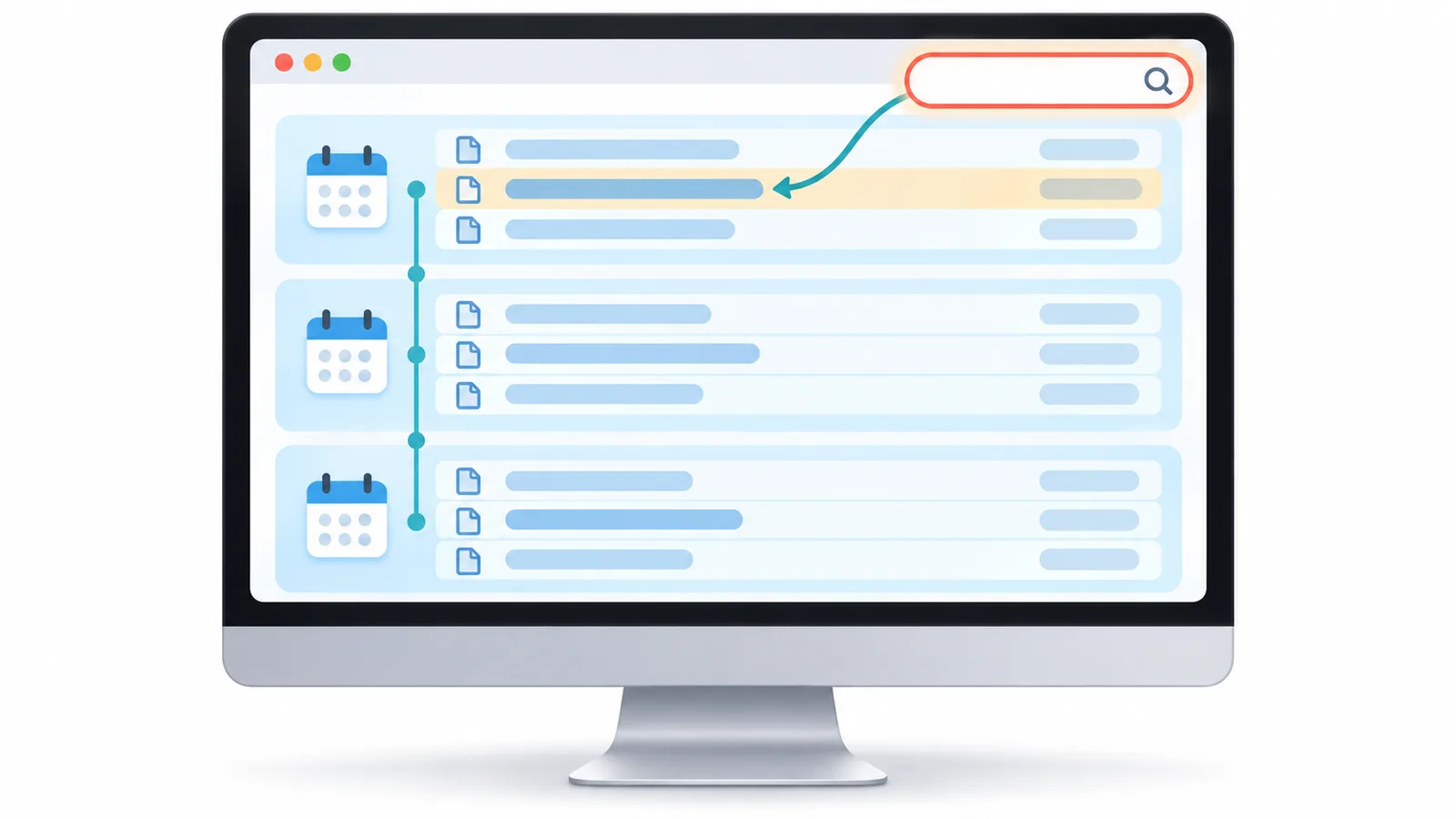
Si no recuerdas el título, prueba con el nombre del sitio. Si buscas por día, recorre la lista agrupada por fechas en lugar de escribir.
Cómo borrar el historial de Safari en Mac
- Abre Safari y elige Historial > «Borrar historial».
- Haz clic en el menú desplegable.
- Selecciona hasta cuándo quieres borrar el historial de navegación y confirma.

Qué se elimina (según Apple): el historial de páginas visitadas, la lista de atrás y adelante, los sitios visitados con frecuencia, las búsquedas recientes, los iconos de páginas web, las instantáneas guardadas de páginas abiertas, la lista de descargas, los sitios añadidos a la búsqueda rápida y los permisos de ubicación y de notificaciones solicitados por sitios web.
Qué no se elimina: los archivos que ya has descargado y el historial que los propios sitios web guardan por su cuenta. Las contraseñas y las cookies no aparecen en la lista de Apple: se gestionan por separado.
🛒 Producto Recomendado
Diferencias entre versiones de macOS y de Safari
La guía de Safari de Apple tiene una edición para cada versión de macOS, desde las más antiguas hasta las recientes. Los pasos básicos del historial se mantienen, pero conviene tener en cuenta:
- En versiones antiguas, los ajustes de Safari aparecen como «Preferencias»; en las recientes, como «Ajustes».
- Si usas perfiles de Safari, el historial está asociado a cada perfil: al eliminar un perfil se borra también su historial. Por eso puede que no veas en un perfil una página que visitaste en otro.
- El aspecto de los menús y la posición de algunas opciones pueden cambiar. Si no encuentras algo, busca en la barra de menús de Safari o consulta la edición de la guía que corresponda a tu versión.

Navegación privada y privacidad
Para abrir una ventana privada, elige Archivo > «Nueva ventana privada». En esas ventanas, Safari no recuerda las páginas que visitas, el historial de búsqueda ni la información de autorrelleno. Tampoco incluye las búsquedas recientes ni las descargas de esa sesión en sus listas.
En las versiones de Safari y macOS que lo admiten, las ventanas privadas se bloquean tras un periodo de inactividad y se desbloquean con Touch ID o con la contraseña del Mac. En macOS esta opción viene activada de forma predeterminada.

Límites: la navegación privada solo evita que el historial se guarde en tu dispositivo. No oculta tu actividad ante los sitios que visitas, tu proveedor de internet ni la red del trabajo o del centro de estudios.
Sincronización del historial con iCloud y otros dispositivos
Si tu Mac y tus otros dispositivos Apple tienen iCloud configurado para Safari, el historial se mantiene sincronizado entre ellos. Así, páginas que visitaste en el iPhone o en el iPad pueden aparecer también en el historial del Mac.
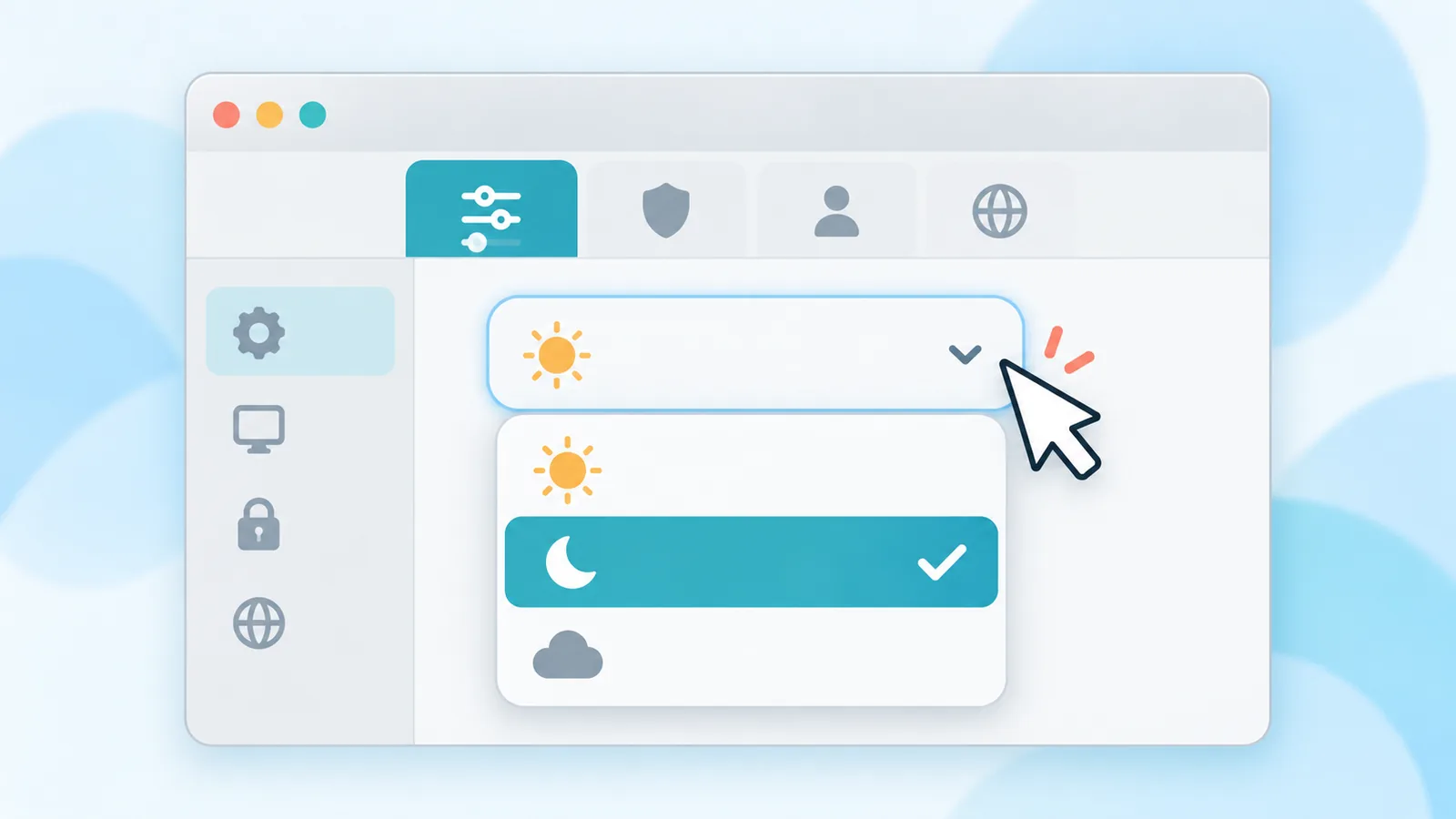
La sincronización funciona en los dos sentidos: si borras el historial en el Mac, se elimina también en los demás dispositivos con iCloud para Safari. Tenlo en cuenta antes de limpiarlo.
Eliminación automática del historial
Safari puede eliminar tu historial de forma automática. Abre Safari > Ajustes (o Preferencias en versiones antiguas), entra en la pestaña General y busca la opción «Eliminar elementos del historial». Allí eliges cada cuánto quieres que el Mac limpie los elementos antiguos.
Según Apple, el Mac puede conservar el historial de navegación hasta un año. Si compartes el ordenador o prefieres dejar menos rastro, un periodo más corto te ahorra tener que borrarlo a mano.

Problemas habituales y soluciones
- El historial aparece vacío. Comprueba si has navegado en ventanas privadas, si estás en otro perfil de Safari o si has borrado el historial o configurado su eliminación automática hace poco.
- No encuentras el menú Historial. Asegúrate de que Safari es la app activa, porque la barra de menús muestra los menús de la app en primer plano. En pantalla completa, lleva el cursor al borde superior para que aparezca la barra.
- No se borra el historial. Si el Mac está gestionado por otra persona o tiene restricciones configuradas en el sistema, el borrado podría estar limitado. En ese caso, consulta con quien administra el equipo.
- Los pasos no coinciden con lo que ves. Revisa la edición de la guía de Apple que corresponde a tu versión de macOS.
Lista de comprobación rápida
- Abre Historial > Mostrar todo el historial.
- Busca la página escribiendo una palabra del título o de la dirección.
- Revisa el periodo que vas a borrar antes de confirmar.
- Recuerda que, con iCloud para Safari, el borrado afecta a todos tus dispositivos.
- Usa una ventana privada cuando no quieras dejar historial.
- Configura la eliminación automática si compartes el Mac.

Preguntas frecuentes
¿Cuánto tiempo guarda Safari el historial?
Según Apple, el Mac puede conservarlo hasta un año. Puedes cambiar la frecuencia de eliminación en los ajustes generales de Safari.
¿Se puede recuperar el historial borrado?
Safari no incluye una función para deshacer el borrado. Solo si tenías una copia de seguridad anterior, por ejemplo con Time Machine, podrías restaurar datos de esa copia, y no está garantizado. Evita herramientas de terceros que prometan recuperarlo.

¿Cómo ver el historial de otro dispositivo?
Si el otro dispositivo Apple y tu Mac tienen iCloud configurado para Safari, el historial se sincroniza y debería aparecer en la lista del Mac.
¿Borrar el historial elimina las contraseñas?
La lista de datos que Apple indica que se eliminan no incluye las contraseñas guardadas, que se gestionan por separado.
Aprovecha para revisar la configuración de privacidad de Safari y decidir qué datos quieres conservar en tu Mac.
Fuentes
- Apple Soporte: borrar el historial de navegación en Safari del Mac
- Apple Soporte: buscar en el historial de navegación de Safari en el Mac
- Apple Soporte: atajos de teclado y gestos en Safari del Mac
- Apple Soporte: cómo usar la navegación privada bloqueada en Safari
- Apple Soporte: eliminar un perfil de Safari en el Mac
¿Quieres más comparativas y guías de compra?