⚠️ Esta página te conecta con los socios y mercados afiliados de Atovia. Podemos recibir una comisión de socios afiliados por actividades realizadas a través de estos enlaces. ¡Las ofertas de descuento pueden cambiar en cualquier momento según la política! ¡Ten la seguridad de que no hay costos adicionales para ti! ¡Esperamos que esto te ahorre tiempo en encontrar los artículos correctos!
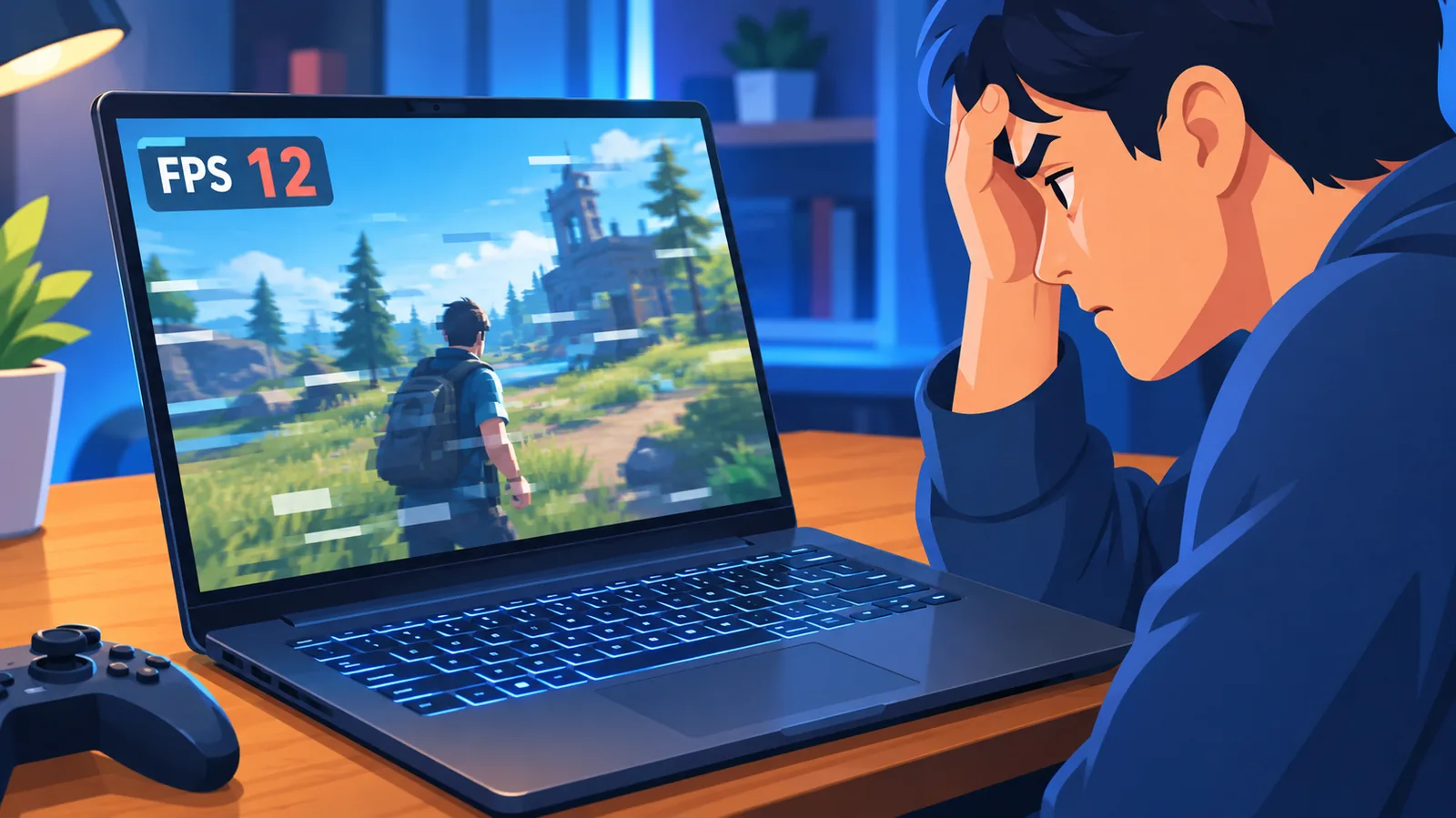
Abres el juego y los fotogramas se hunden, el ventilador suena como un avión y el portátil que costó una fortuna parece uno de oficina. Antes de pensar en comprar otro, conviene saber que la mayoría de las lentitudes tienen una causa identificable y una solución gratuita.
- ¿Por qué va lento un portátil gaming? La respuesta corta
- Sobrecalentamiento y thermal throttling: la causa número uno
- Modo de energía y gráfica integrada en lugar de la dedicada
- Programas en segundo plano que se comen los recursos
- RAM y almacenamiento: cuando el espacio se queda corto
- Drivers, Windows y BIOS desactualizados
- Ajustes dentro del juego que más FPS devuelven
- Tabla de síntomas y soluciones rápidas
- ¿Cuándo toca mejorar componentes o cambiar de portátil?
- Preguntas frecuentes
- Consulta en la ficha técnica de tu CPU y GPU a qué temperatura empiezan a limitarse.
- Comprueba que el juego usa la gráfica dedicada y no la integrada.
- Juega siempre con el cargador original conectado y un plan de energía de alto rendimiento.
- Deja un margen amplio de espacio libre en el SSD y mantén actualizados los drivers de la gráfica.
¿Por qué va lento un portátil gaming? La respuesta corta
Casi siempre la causa es el calor, la configuración de energía o el software, y no un fallo del hardware. Eso son buenas noticias, porque casi todo se puede revisar en una tarde y sin gastar dinero.
En este artículo vamos de lo más rápido y barato a lo más caro. Así sabrás cuándo basta con limpiar y ajustar, y cuándo toca pensar en ampliar o cambiar de equipo.
Sobrecalentamiento y thermal throttling: la causa número uno
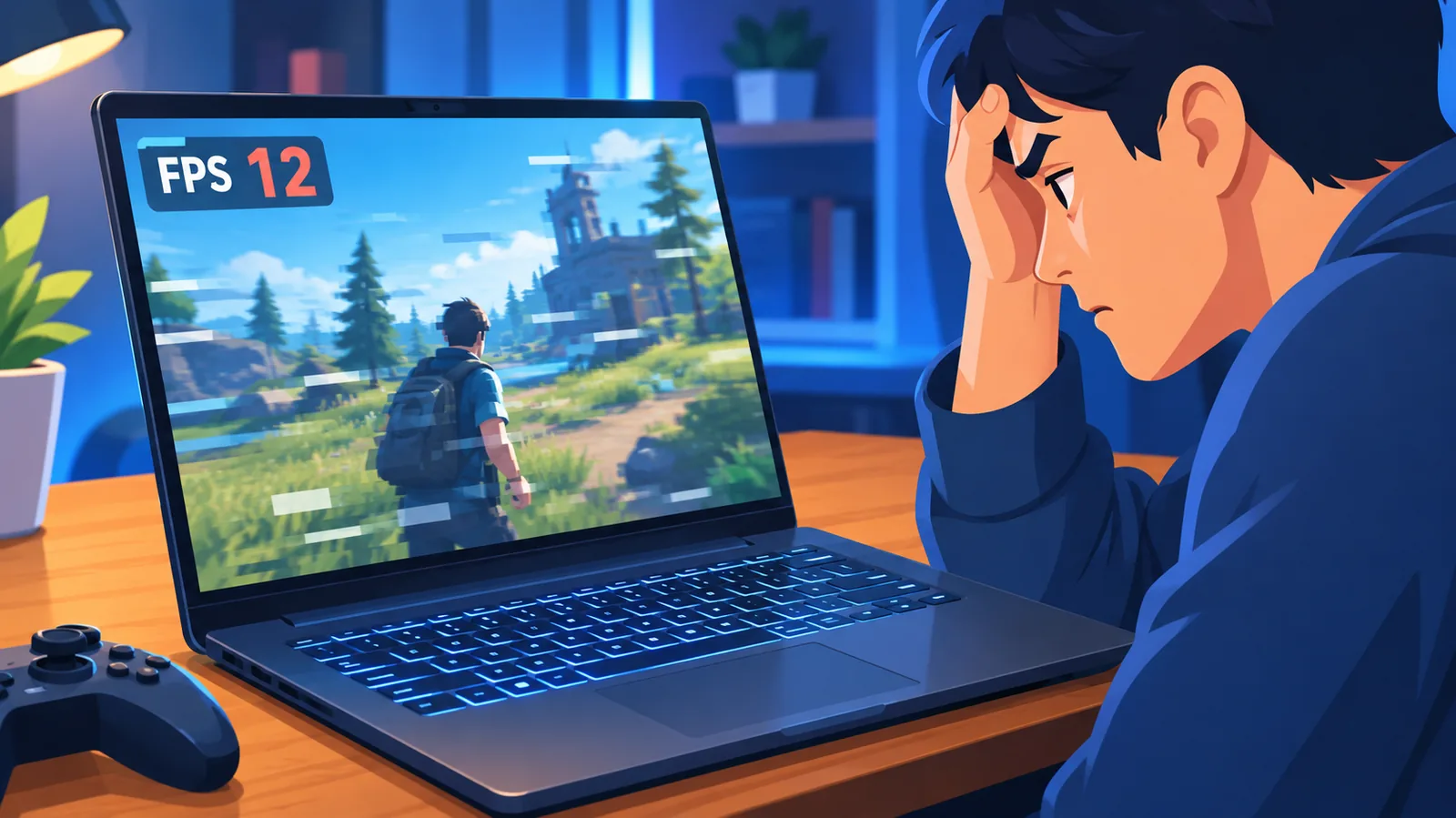
Si el rendimiento cae a los pocos minutos de jugar, lo más probable es que tu portátil se esté calentando demasiado. Cuando la temperatura sube, la CPU y la GPU reducen su frecuencia para protegerse. Eso se conoce como thermal throttling.
¿Cómo sé si mi portátil se está calentando demasiado?
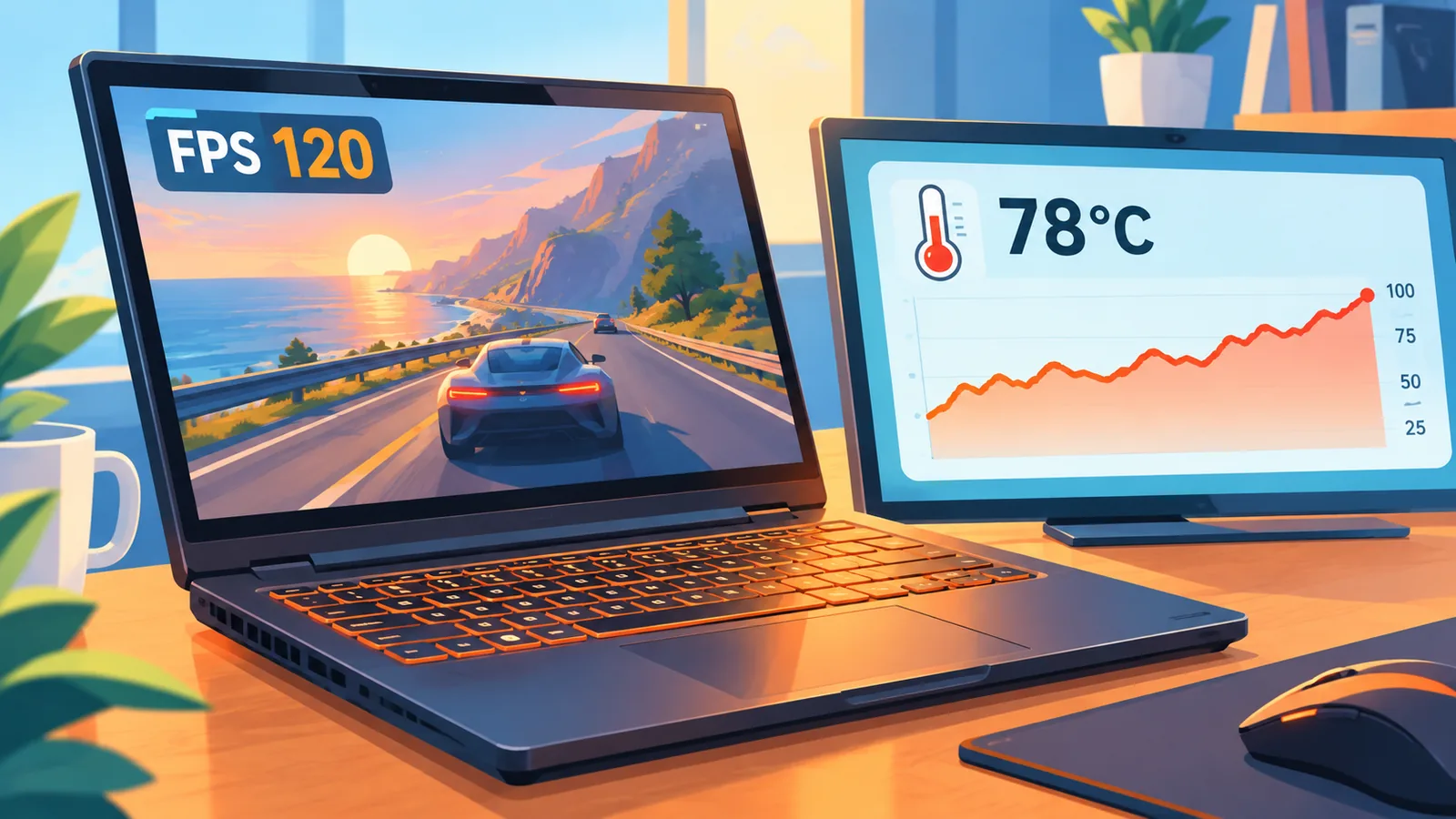
Fíjate en el patrón: los FPS empiezan bien y bajan poco a poco mientras el ventilador sube de revoluciones. Cada fabricante fija límites distintos según el modelo, así que consulta la ficha técnica de tu procesador y de tu gráfica. Para medirlo, usa un monitor de temperaturas durante una partida.
Polvo, pasta térmica y base refrigerante: qué ayuda de verdad
El polvo en las rejillas y una pasta térmica envejecida son los sospechosos habituales. Una base refrigerante puede ayudar algo, pero no arregla un sistema de refrigeración obstruido. Antes de abrir el equipo, revisa las condiciones de garantía, porque algunos fabricantes la anulan si lo abres.
- Monitoriza las temperaturas con HWiNFO o MSI Afterburner.
- Limpia las rejillas de ventilación con aire comprimido.
- Usa el portátil sobre una superficie dura y plana, nunca sobre la cama o el sofá.
- Eleva un poco la parte trasera para que entre más aire.
- Revisa el perfil del ventilador en el software de tu fabricante.
Modo de energía y gráfica integrada en lugar de la dedicada
Si juegas con el cargador desconectado o con un plan de ahorro, es muy probable que pierdas rendimiento. En muchos modelos, el portátil limita la potencia de la CPU y la GPU cuando funciona con batería. El efecto varía según el equipo, pero conviene descartarlo el primero.
¿Cómo forzar el uso de la GPU dedicada en Windows?
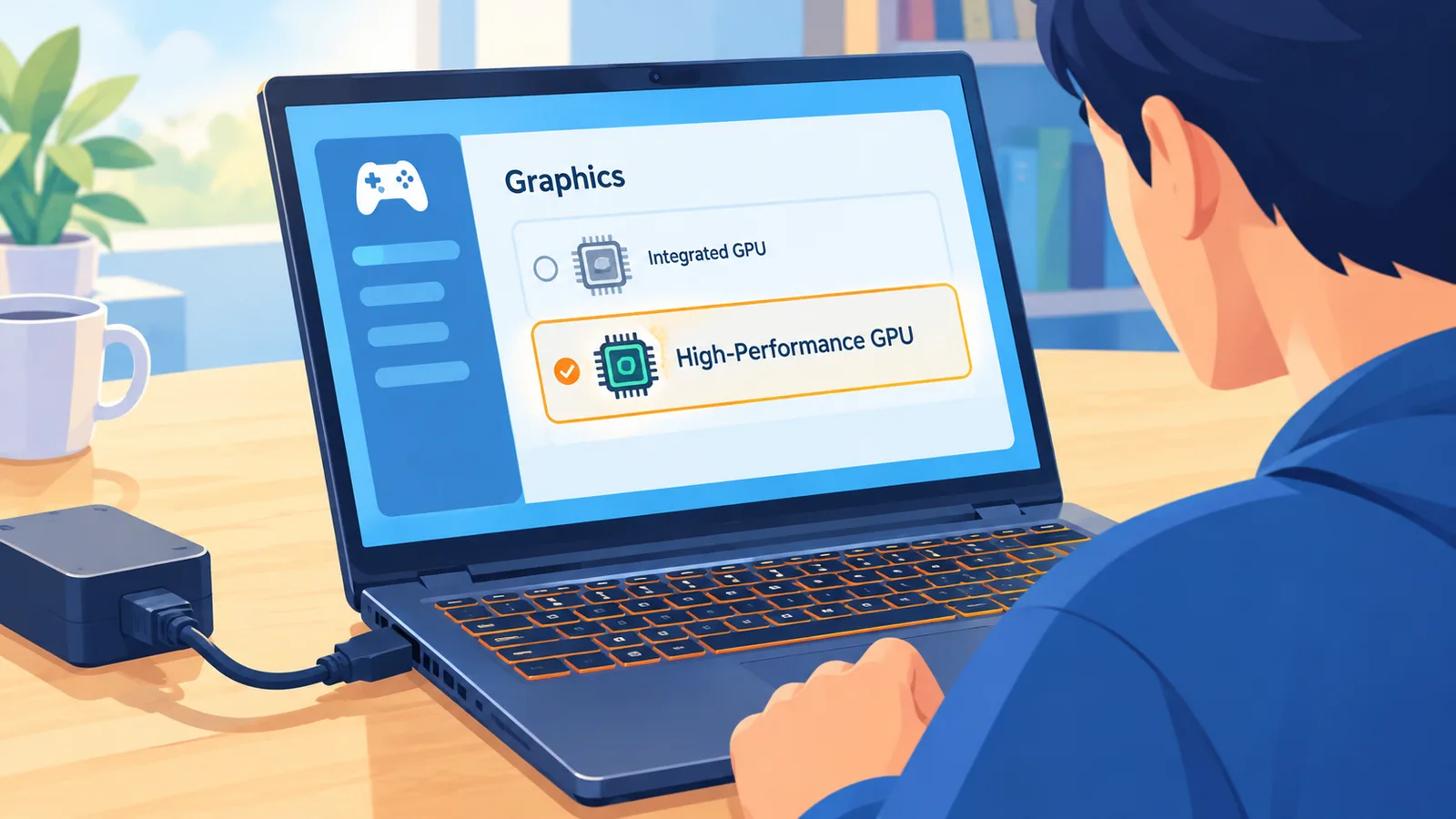
A veces el juego se ejecuta con la gráfica integrada del procesador y no con la dedicada. Windows te deja elegir qué gráfica usa cada aplicación, y NVIDIA y AMD ofrecen sus propios paneles para hacer lo mismo. Los nombres de los menús pueden cambiar un poco según la versión de Windows.
- Conecta siempre el cargador original antes de jugar.
- Elige un plan de energía de alto rendimiento en Windows.
- En Configuración, dentro de Sistema y Pantalla, busca el apartado de Gráficos y asigna la GPU de alto rendimiento a tu juego.
- Revisa el panel de control de NVIDIA o de AMD y comprueba que el juego usa la gráfica dedicada.
- Si tu portátil lo incluye, mira en la aplicación del fabricante si hay un modo de GPU dedicada.
Programas en segundo plano que se comen los recursos
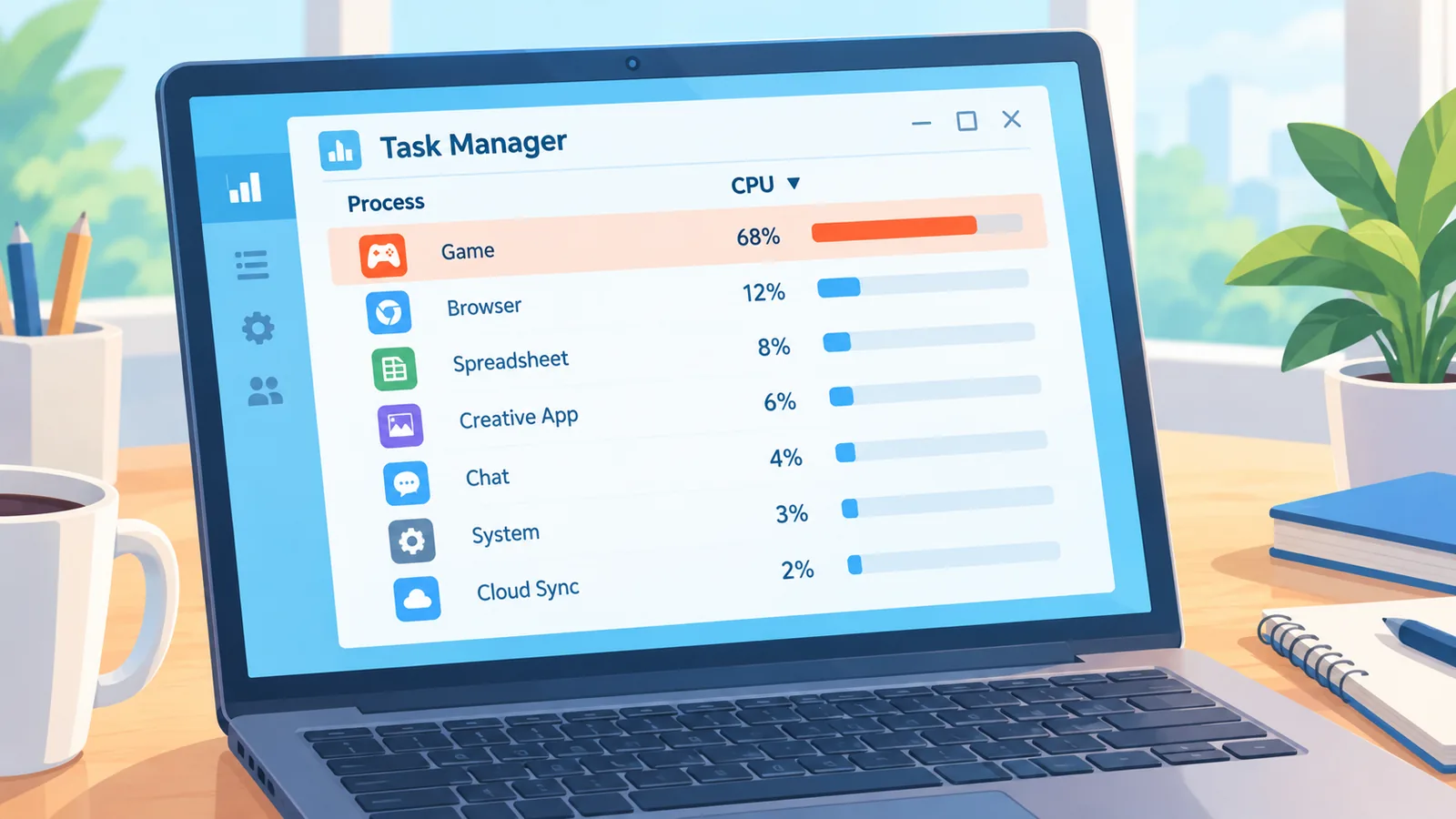
Cada programa abierto le quita un trozo de CPU, RAM o disco a tu juego. Lanzadores, navegadores con muchas pestañas y software de iluminación RGB suelen ser los que más pesan sin que te des cuenta.
Abre el Administrador de tareas con la partida en marcha y ordena los procesos por uso de CPU, memoria y disco. Lo que no necesites, ciérralo antes de jugar.
- Cierra navegadores y aplicaciones que no uses durante la partida.
- Desactiva del inicio de Windows los programas que no necesites.
- Prueba a desactivar los overlays que no uses.
- Pospón las actualizaciones automáticas para después de jugar.
- Evita que el antivirus lance un análisis completo mientras juegas.
RAM y almacenamiento: cuando el espacio se queda corto
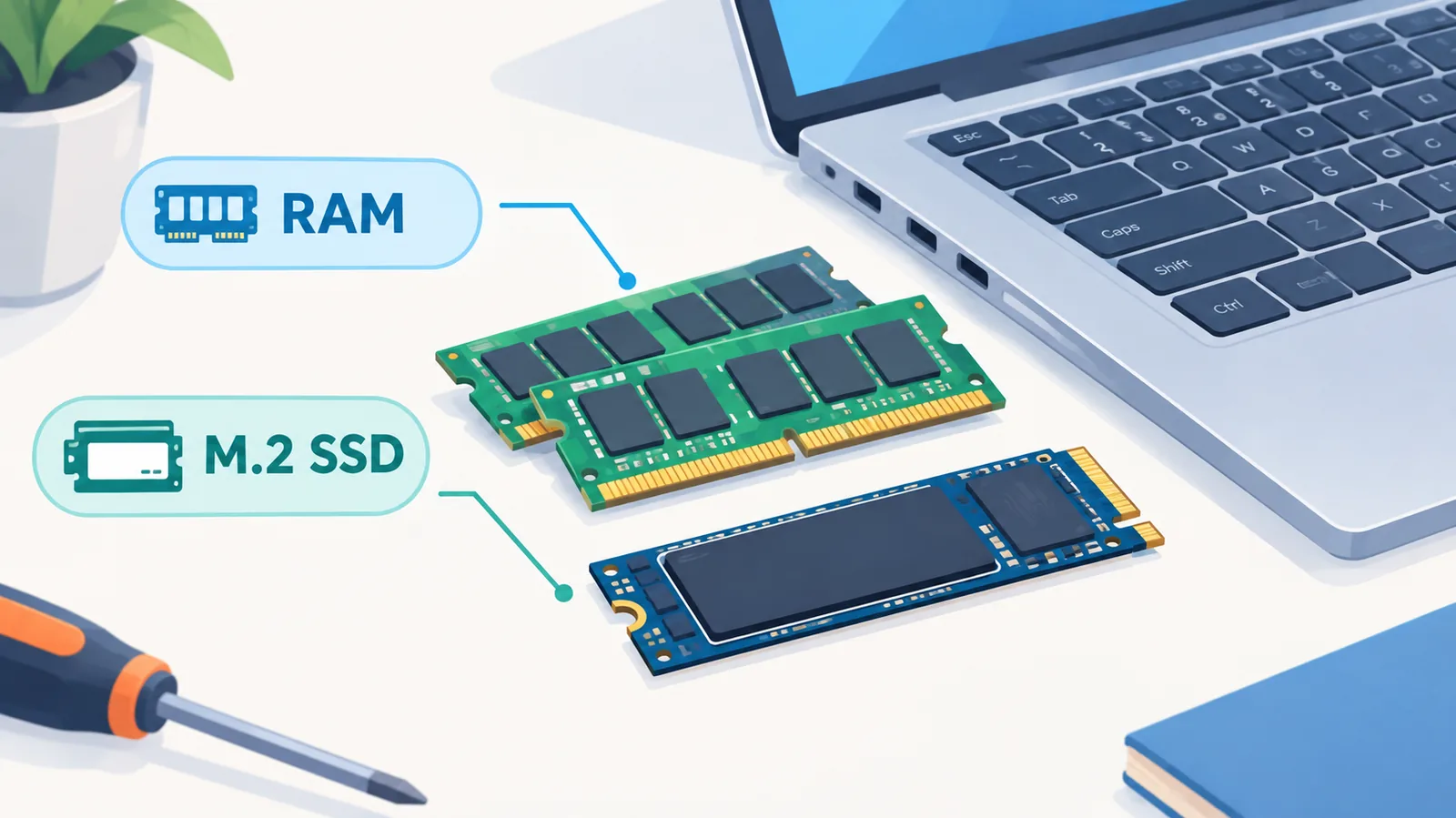
Si tu portátil se queda corto de memoria o de espacio, los tirones y las cargas largas son casi seguros. La RAM y el SSD no suelen dar la cara hasta que se llenan.
¿Cuánta RAM necesito hoy para jugar?
Hoy 16 GB es la configuración más habitual para jugar con holgura. Con 8 GB puede que te quedes justo en títulos exigentes o si tienes muchos programas abiertos. Lo más fiable es mirar los requisitos del juego concreto en su página de tienda.
¿Qué pasa si el SSD está casi lleno?
Un SSD muy lleno tiene menos margen para gestionar las escrituras y suele rendir peor. No hay una cifra oficial universal, pero conviene dejar un margen amplio de espacio libre. Desinstala juegos que no uses y mueve fotos o vídeos a otra unidad.
Drivers, Windows y BIOS desactualizados
Un driver de gráfica antiguo o una actualización mal instalada puede bajar los FPS sin que veas ningún error. Mantener todo al día es una de las mejoras más baratas que puedes hacer.
🛒 Producto Recomendado
- Actualiza el driver de la gráfica desde la web del fabricante (NVIDIA, AMD o Intel).
- Si el problema persiste, prueba una instalación limpia del driver.
- Instala las actualizaciones pendientes de Windows Update.
- Activa el modo juego de Windows.
- Actualiza la BIOS solo si la página de soporte de tu fabricante lo recomienda para tu problema.
Ojo con la BIOS: una actualización interrumpida puede dejar el equipo inservible. Si dudas, déjala como está.
Ajustes dentro del juego que más FPS devuelven
Bajar la resolución y las sombras suele darte más FPS que tocar ajustes menores. La mejora exacta depende del juego, así que cambia las opciones de una en una y mide el resultado.
- Reduce la calidad de las sombras.
- Baja la resolución o el escalado de render.
- Activa DLSS si tienes una gráfica NVIDIA compatible, o FSR, que funciona en una gama más amplia de gráficas.
- Pon un límite de FPS para que la GPU no trabaje de más y se caliente menos.
- Prueba con V-Sync activado y desactivado para ver cómo responde tu equipo.
Tabla de síntomas y soluciones rápidas
Si no sabes por dónde empezar, identifica tu síntoma en esta tabla. Te indica la causa más probable y qué probar primero.
| Síntoma | Causa probable | Qué hacer | Dificultad |
|---|---|---|---|
| Los FPS bajan tras unos minutos | Thermal throttling | Limpiar rejillas y vigilar temperaturas | Baja |
| Tirones constantes | Poca RAM o procesos en segundo plano | Cerrar programas y revisar la memoria | Baja |
| Cargas muy largas | SSD casi lleno o disco lento | Liberar espacio y revisar el almacenamiento | Media |
| FPS bajos sin el cargador | Límite de potencia con batería | Jugar con el cargador original conectado | Baja |
| Ventilador al máximo en el escritorio | Procesos pesados o polvo | Revisar el Administrador de tareas y limpiar | Media |
¿Cuándo toca mejorar componentes o cambiar de portátil?
Si después de limpiar, actualizar y ajustar tu portátil sigue sin rendir, probablemente has llegado al límite del hardware. En ese punto las opciones cambian de precio y de resultado.
- Ampliar la RAM, si tu modelo lo permite.
- Cambiar o añadir un SSD.
- Sustituir la pasta térmica si el equipo se sigue calentando.
- Valorar una GPU externa por Thunderbolt solo en equipos compatibles, aunque es cara y rinde menos de lo esperado.
- Cambiar de portátil cuando ninguna mejora compense.
Una cosa que conviene saber: en la gran mayoría de portátiles la gráfica va soldada y no se puede sustituir. Antes de abrir el equipo, revisa la garantía.
¿Quieres repasar todos los pasos de un vistazo? Sigue la lista de comprobaciones y empieza hoy por las temperaturas.
Preguntas frecuentes
Estas son las dudas más habituales sobre un portátil gaming lento.
¿Es normal que el portátil gaming se caliente mucho?
Es normal que se caliente al jugar, pero no que el rendimiento caiga por ello. Si los FPS bajan mientras sube la temperatura, hay un problema de refrigeración que conviene revisar.
¿Reinstalar Windows ayuda a que vaya más rápido?
Solo si el origen es software, como archivos corruptos o muchos programas acumulados. No arregla problemas de calor ni de hardware. Hazlo como último recurso y con copia de seguridad.
¿Puedo ampliar la gráfica de un portátil?
Normalmente no, porque suele ir soldada a la placa. Las alternativas son ampliar RAM, cambiar el SSD o, en equipos compatibles, una GPU externa.
¿Jugar con batería reduce el rendimiento?
En muchos modelos, sí. El portátil limita la potencia de la CPU y la GPU para ahorrar energía, así que juega siempre con el cargador original conectado.
Tu paso para hoy: instala un monitor de temperaturas, juega 15 minutos y anota los valores. Con esos datos sabrás si el problema es el calor o hay que mirar otras causas.
- Fichas técnicas de procesadores y gráficas de Intel, AMD y NVIDIA (temperaturas máximas de funcionamiento por modelo).
- Documentación de soporte de Microsoft sobre planes de energía y configuración de gráficos en Windows.
- Páginas de soporte de los fabricantes de portátiles sobre actualización de BIOS, modos de GPU y garantía.
- Requisitos de sistema publicados en las páginas de tienda de los juegos.
¿Quieres más comparativas y guías de compra?