
⚠️ Esta página te conecta con los socios y mercados afiliados de Atovia. Podemos recibir una comisión de socios afiliados por actividades realizadas a través de estos enlaces. ¡Las ofertas de descuento pueden cambiar en cualquier momento según la política! ¡Ten la seguridad de que no hay costos adicionales para ti! ¡Esperamos que esto te ahorre tiempo en encontrar los artículos correctos!
Grabas en 4K, los archivos ocupan decenas de gigas y no sabes dónde guardarlos sin que el móvil o el portátil se queden sin espacio. La respuesta corta es que depende de si quieres archivar, reproducir, editar o compartir.
As an Amazon Associate I earn from qualifying purchases.
🛒 Producto Recomendado
- El límite para subir un archivo no es el mismo que el límite para reproducirlo en el navegador.
- pCloud destaca para guardar y reproducir vídeos sin límite de tamaño por archivo.
- Dropbox encaja con quien edita y modifica a menudo los mismos archivos pesados.
- La nube no sustituye a una copia de seguridad independiente.
- ¿Cuál es el mejor almacenamiento en la nube para vídeos?
- Comparativa rápida de los cuatro servicios
- pCloud: para guardar y reproducir vídeos grandes
- Google Drive: cómodo si ya usas una cuenta de Google
- Dropbox: pensado para editar y sincronizar
- OneDrive: buena opción si trabajas con Microsoft 365
- Almacenar no es lo mismo que reproducir
- Qué comprobar antes de elegir
- Elige según tu caso de uso
- La nube no es una copia de seguridad
- Preguntas frecuentes
¿Cuál es el mejor almacenamiento en la nube para vídeos?
Depende del uso que le vayas a dar. Si buscas guardar y reproducir vídeos grandes, pCloud es la opción más clara; si ya vives en el ecosistema de Google o Microsoft, Drive y OneDrive resultan más cómodos; y para editar con archivos que cambian a menudo, Dropbox tiene argumentos.
Los rankings lo confirman. Zapier elige pCloud para almacenar medios y reproducir vídeo, mientras que TechRadar sitúa a IDrive como opción general en lo más alto. Es decir, el «mejor» cambia según el criterio de evaluación.
Comparativa rápida de los cuatro servicios
Esta tabla resume lo que las fuentes oficiales permiten afirmar. No incluyo precios ni tiempos de subida porque no están verificados.

| Servicio | Límite de archivo | Reproducción en la nube | Planes visibles | Punto débil |
|---|---|---|---|---|
| pCloud | Sin límite de tamaño | Reproductor integrado de música y vídeo | 500 GB, 2 TB y 10 TB | La calidad depende de la red y del dispositivo |
| Google Drive | El archivo debe caber en el espacio libre de la cuenta | Vista previa y reproducción, con formatos y códecs limitados | Según tu cuenta de Google | Algunos formatos no funcionan en ciertos dispositivos |
| Dropbox | En web, por encima de 350 GB se recomienda la app de escritorio | Vista previa por debajo de 100 GB; calidad de 360p a 1080p | Consultar la web oficial | Los archivos cifrados no tienen vista previa |
| OneDrive | Hasta 250 GB por archivo en web, según el navegador | Vista previa de varios formatos de audio y vídeo | Consultar la web oficial | Puede fallar con más de 50 Mbps o H.264 por encima del nivel 5.1 |
Un aviso importante: el límite para subir un archivo y el límite para previsualizarlo son cosas distintas. Que se suba bien no garantiza que se reproduzca en el navegador.
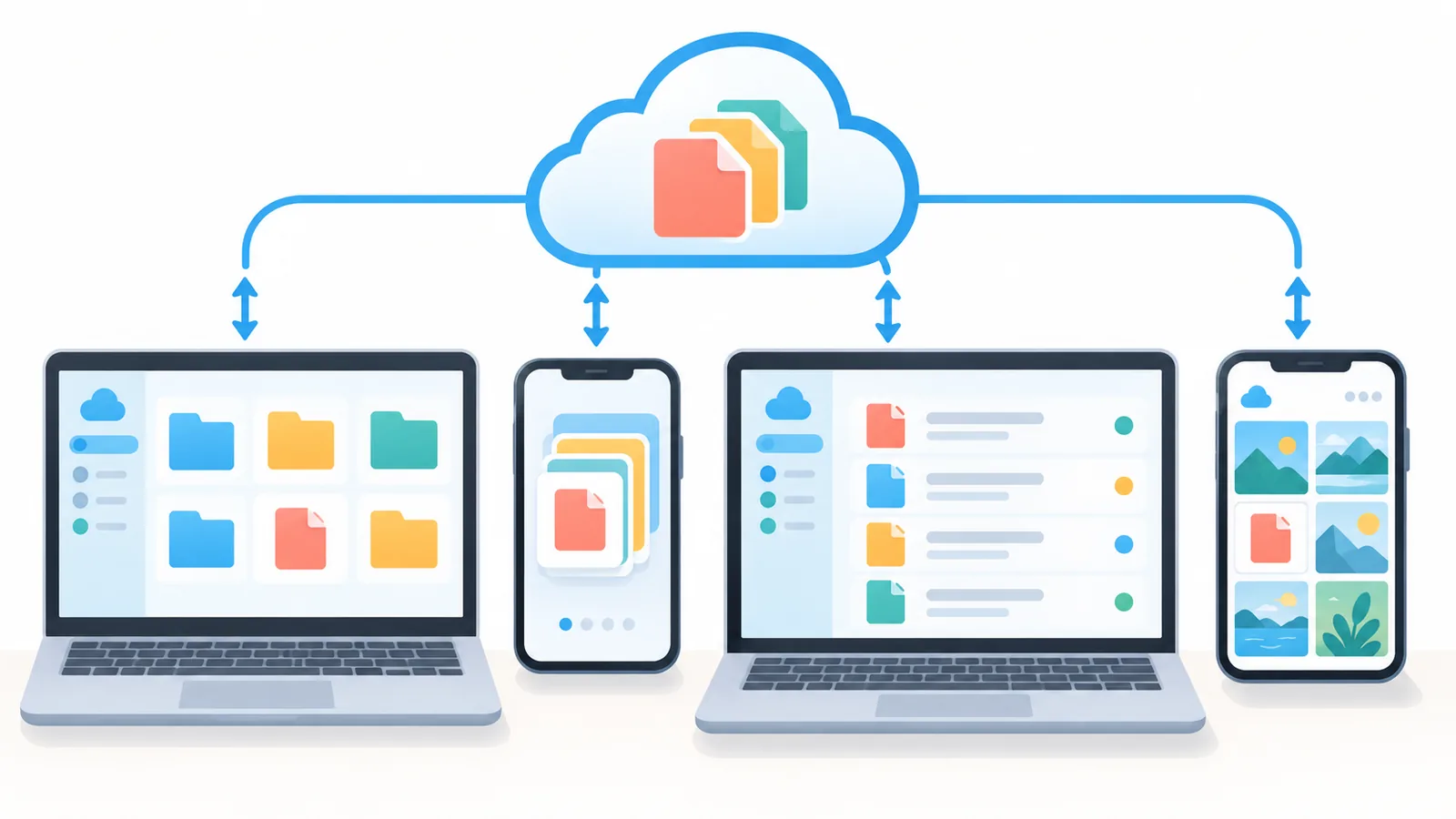
pCloud: para guardar y reproducir vídeos grandes
pCloud es la opción más flexible si tus archivos son enormes y quieres verlos sin descargarlos. Según su página oficial, admite subidas de cualquier tamaño e incluye un reproductor de música y vídeo.
¿Tiene límite de tamaño por archivo?
No, según lo que indica pCloud y lo que recoge Zapier en su comparativa de 2026. Para quien trabaja con grabaciones largas o material en bruto, es una ventaja práctica frente a servicios con topes por archivo.
¿Qué hay que tener en cuenta?
Los planes visibles en su web oficial son de 500 GB, 2 TB y 10 TB. Los precios dependen de la región y del momento, así que conviene consultarlos directamente en la página del servicio.

Además, la fluidez de reproducción dependerá de tu conexión y de tu dispositivo. El reproductor integrado ayuda, pero no hace milagros con una red lenta.
Google Drive: cómodo si ya usas una cuenta de Google
Drive es la solución más natural si ya trabajas con Gmail, Fotos o Documentos. Permite previsualizar y reproducir vídeos desde el navegador.

Eso sí, Google indica que los formatos y códecs admitidos son limitados, y que algunos pueden no funcionar según el dispositivo. Además, el vídeo que subas debe caber en el espacio que le quede a tu cuenta.
Si una subida falla desde el navegador, Google recomienda probar con su aplicación. Es un detalle útil con archivos pesados.

Dropbox: pensado para editar y sincronizar
Dropbox es una buena candidata si editas vídeo y modificas los mismos archivos una y otra vez. Tom’s Guide valora que su sincronización por bloques ayuda a subir solo las partes que cambian en archivos grandes. Es una opinión de la prensa y no garantiza la misma velocidad en todos los entornos.
Reproducción y calidad
Puedes ver vídeos desde la web y el móvil, y elegir entre calidad automática, 360p, 480p, 720p y 1080p. La vista previa general exige que el archivo pese menos de 100 GB y que su formato sea compatible.

Hay otro límite a tener en cuenta: los archivos cifrados no se pueden previsualizar dentro de Dropbox.
Subidas grandes
Para archivos de más de 350 GB, Dropbox recomienda usar la aplicación de escritorio en lugar de la web. Si trabajas con proyectos de ese tamaño, ya sabes por dónde tirar.
🛒 Producto Recomendado
OneDrive: buena opción si trabajas con Microsoft 365
OneDrive resulta práctico si tu día a día pasa por Windows, Office o Teams. En web admite hasta 250 GB por archivo, según el navegador, y Microsoft aconseja la aplicación de escritorio para transferencias grandes.

Ojo con la reproducción. Según Microsoft, en algunos navegadores el vídeo puede no verse si supera los 50 Mbps de bitrate o si usa H.264 por encima del nivel 5.1. Algunos vídeos de cámaras profesionales pueden rozar esos valores.
Almacenar no es lo mismo que reproducir
Un vídeo puede subirse sin problema y aun así no reproducirse en el navegador. La causa suele estar en el códec de vídeo o de audio, o en un bitrate demasiado alto.
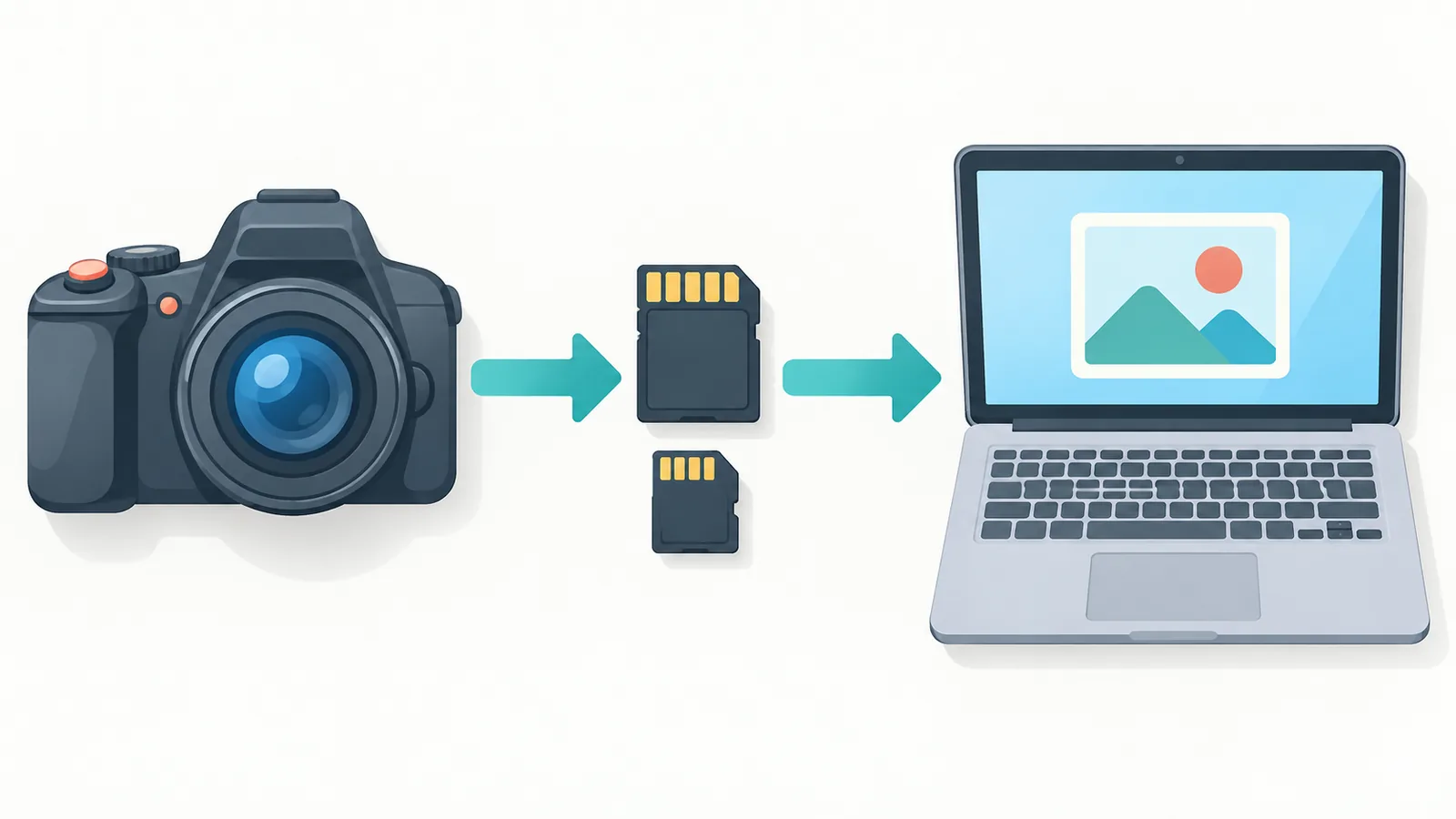
Antes de migrar toda tu biblioteca, haz una prueba con un archivo representativo. Comprueba que se ve bien en el ordenador y en el móvil, no solo que se ha subido.
Qué comprobar antes de elegir
- El tamaño de tus archivos más pesados y el límite por archivo de cada servicio.
- Si necesitas reproducir en la nube o solo archivar.
- Si editas con frecuencia y necesitas sincronización eficiente.
- Si vas a compartir o revisar vídeos con otras personas.
- El espacio que necesitas hoy y el presupuesto, revisando los planes actuales en la web oficial.

Elige según tu caso de uso
| Si lo que buscas es… | Servicio a valorar |
|---|---|
| Archivar y reproducir sin límite por archivo | pCloud |
| Uso cotidiano con cuenta de Google | Google Drive |
| Edición con cambios frecuentes | Dropbox |
| Entorno de trabajo Microsoft | OneDrive |
La nube no es una copia de seguridad
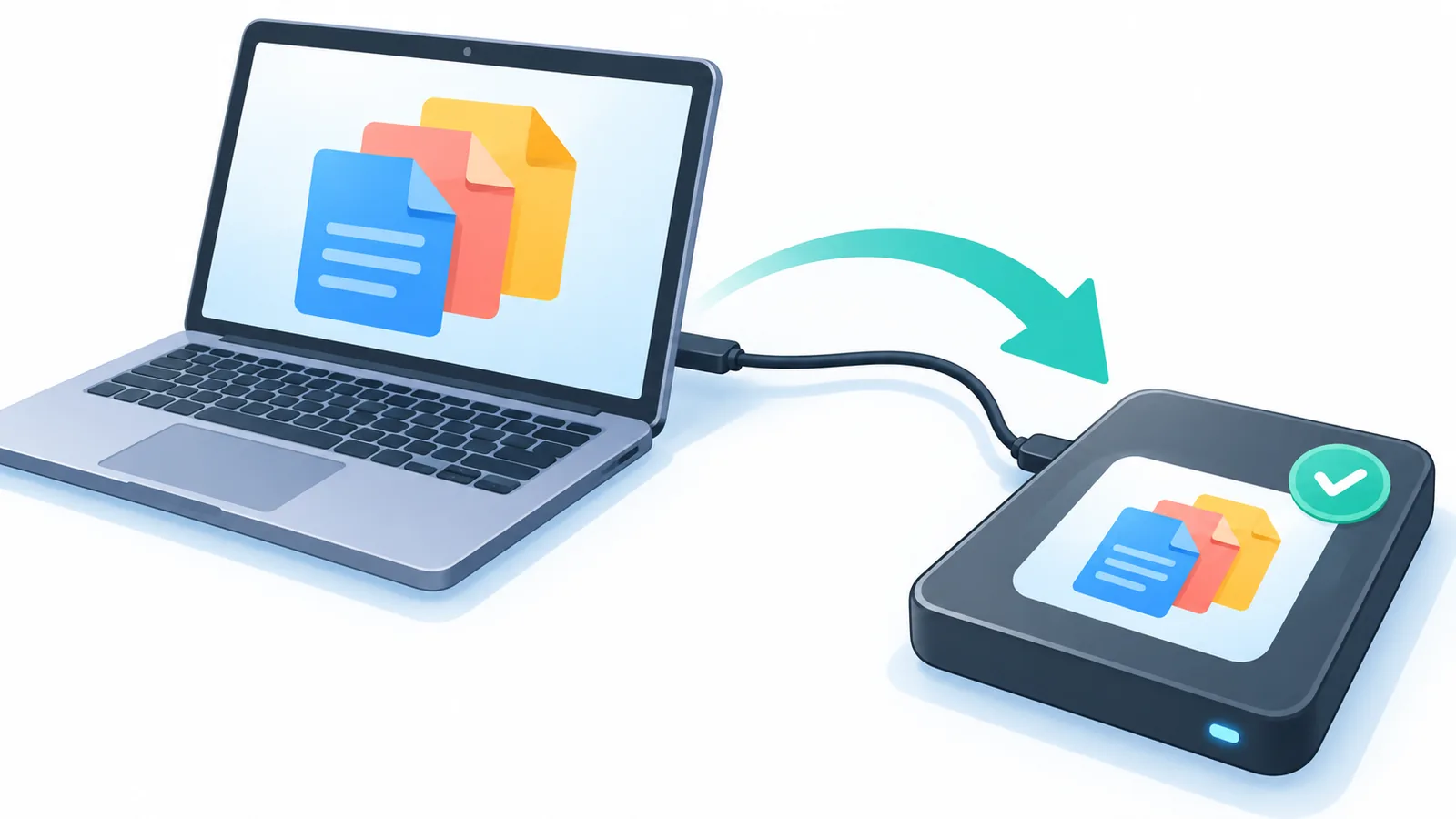
Sincronizar o guardar en la nube no equivale a tener una copia independiente. Si borras un archivo por error o hay un problema con la cuenta, puedes perderlo.

Para los vídeos que no quieres perder, guarda una segunda copia en un disco externo o en otra cuenta distinta.
Preguntas frecuentes
¿Qué servicio no limita el tamaño del archivo?
Según la información oficial y la valoración de Zapier, pCloud admite archivos de cualquier tamaño. En los demás hay topes de subida o de vista previa, como los indicados arriba.
¿Puedo ver vídeos 4K en la nube?
Depende del servicio, del códec, del bitrate y de tu conexión. Los límites de reproducción son distintos de los de subida, así que haz una prueba antes de decidir.
¿Por qué se sube mi vídeo pero no se reproduce?
Lo más habitual es que el formato, el códec o el bitrate no sean compatibles con el reproductor del navegador. Revisa el códec de vídeo y de audio del archivo.
¿Basta con una sola nube?
Para vídeos importantes, no. Mantén una segunda copia en otro lugar.

¿Hay opciones gratuitas?
Los planes gratuitos y sus condiciones cambian con el tiempo y no están verificados aquí. Consulta la web oficial de cada servicio.
Conclusión y siguiente paso
En resumen: pCloud para reproducir sin límite por archivo, Drive para quien ya está en Google, Dropbox para editar y OneDrive para entornos Microsoft. Hoy mismo puedes subir un vídeo de prueba a dos servicios y comprobar cómo se reproduce en el navegador y en el móvil.
Referencias
- Zapier: The 9 best cloud storage apps in 2026
- pCloud: planes y precios
- Ayuda de Google Drive: Store & play video in Google Drive
- Ayuda de Dropbox: tipos de archivo con vista previa
- Ayuda de Dropbox: reproducir vídeo y audio
- Ayuda de Dropbox: subir archivos y carpetas
- Soporte de Microsoft: subir archivos a OneDrive
- Soporte de Microsoft: formatos compatibles con la vista previa
- Tom’s Guide: Best cloud storage in 2026
- TechRadar: Best cloud storage of 2026
Prueba la herramienta gratuita de Atovia sobre este tema →
¿Quieres más comparativas y guías de compra?
Citar este artículo
Fuente: Atovia (Atovia). https://atovia.kr