⚠️ Esta página te conecta con los socios y mercados afiliados de Atovia. Podemos recibir una comisión de socios afiliados por actividades realizadas a través de estos enlaces. ¡Las ofertas de descuento pueden cambiar en cualquier momento según la política! ¡Ten la seguridad de que no hay costos adicionales para ti! ¡Esperamos que esto te ahorre tiempo en encontrar los artículos correctos!
Casi siempre hay una forma ordenada de averiguar dónde se rompe la conexión, y no pasa por llamar al operador a la primera. Si te has quedado sin internet en casa, o el Wi-Fi aparece como conectado pero nada carga, esta guía te lleva de las comprobaciones más rápidas a las más drásticas. Al terminar sabrás si el fallo está en un dispositivo, en el router o en la línea, y qué datos anotar antes de llamar.
- ¿Qué significa realmente que el Wi-Fi esté conectado pero no haya internet?
- ¿Cómo sé si falla un solo dispositivo o toda la red?
- ¿Cómo reinicio el módem y el router en el orden correcto?
- ¿Cómo distingo un problema del Wi-Fi de uno del operador?
- ¿Qué puedo hacer en Windows antes de llamar al operador?
- ¿Cuándo debo contactar con mi operador y qué datos llevar?
- Conclusión: un orden lógico ahorra tiempo
- Prueba con otro dispositivo antes de tocar nada: te dice si el fallo es local o de la red.
- Reinicia primero el módem y, cuando sus luces se estabilicen, el router.
- Compara la conexión por cable con la del Wi-Fi para acotar el origen.
- Anota luces, pasos probados y mediciones antes de contactar con el operador.
¿Qué significa realmente que el Wi-Fi esté conectado pero no haya internet?
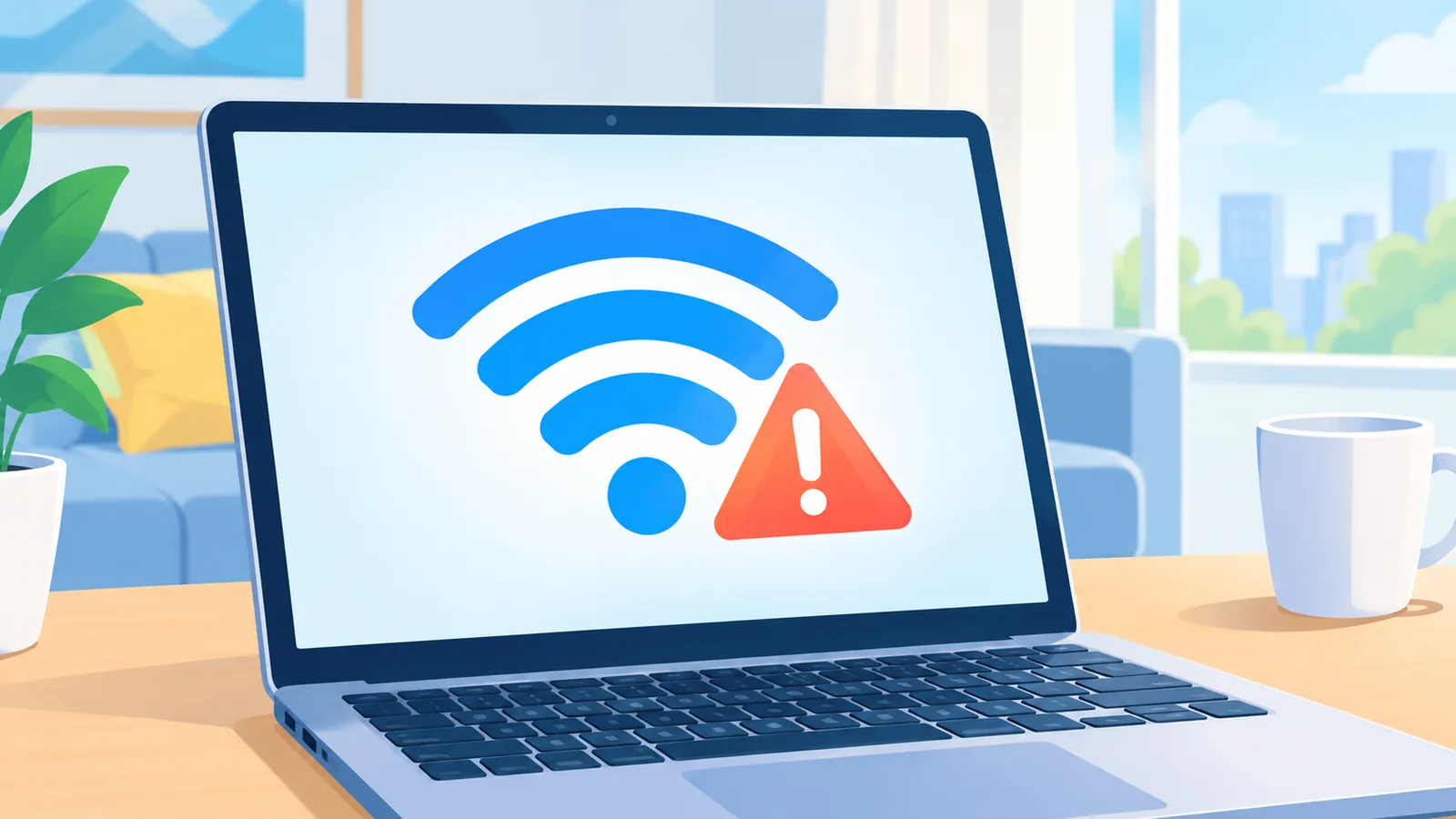
Aparecer como conectado al Wi-Fi solo indica que tu dispositivo se comunica con el router, y no garantiza que haya acceso a internet, según la guía de Microsoft Support «Fix Wi-Fi connection issues in Windows». Es decir, puede funcionar el tramo entre tu móvil o tu portátil y el router, y fallar el tramo entre el router y el exterior.
Por eso conviene empezar definiendo el síntoma. Hay tres situaciones distintas: no hay ninguna conexión, hay conexión pero no se carga nada, o todo funciona pero va muy lento. Cada una apunta a causas diferentes y a pasos diferentes.
Una regla práctica: si el icono dice que estás conectado pero las páginas no cargan, no sigas dudando del Wi-Fi como tal. Pasa a comprobar si el problema afecta a otros equipos.
¿Cómo sé si falla un solo dispositivo o toda la red?
Si el fallo aparece en un único dispositivo, el origen suele estar en sus ajustes o en su adaptador de red, mientras que si aparece en varios a la vez apunta al router, a la red o al operador, según TP-Link en «Wi-Fi Not Working? How to Diagnose and Fix It Fast» (2026). Conectar otro equipo a la misma red es, además, el método que recomienda Microsoft para saber si el problema se limita a un PC concreto.
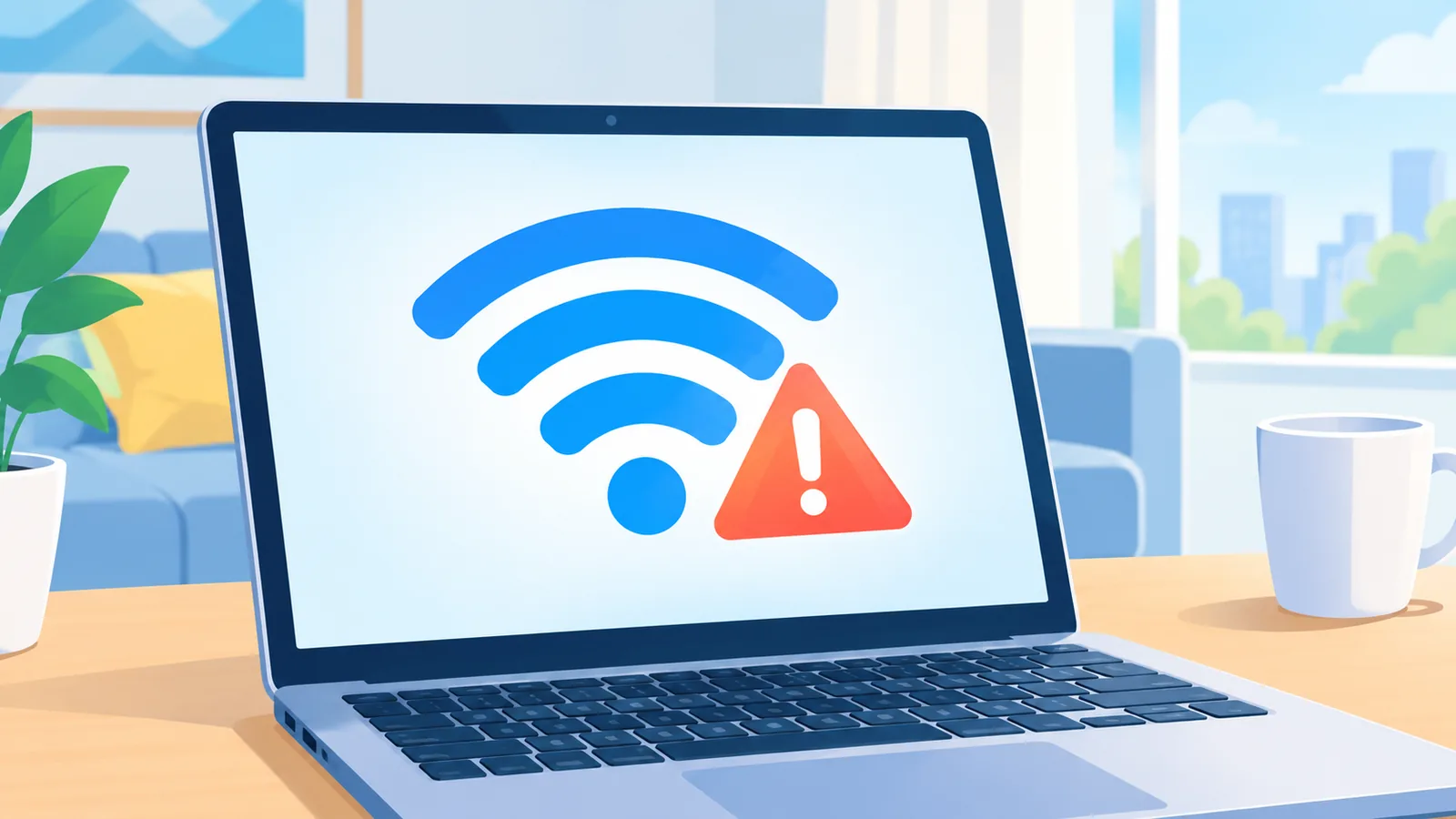
La prueba es sencilla. Coge otro móvil, tableta u ordenador y conéctalo al mismo Wi-Fi. Si ese equipo navega con normalidad, el problema está en el primero. Si tampoco navega, el fallo es de la red doméstica o de la línea.
El resultado te da una regla de decisión clara: un solo equipo afectado, revisa sus ajustes; todos afectados, sigue con el router y los cables.
¿Cómo reinicio el módem y el router en el orden correcto?
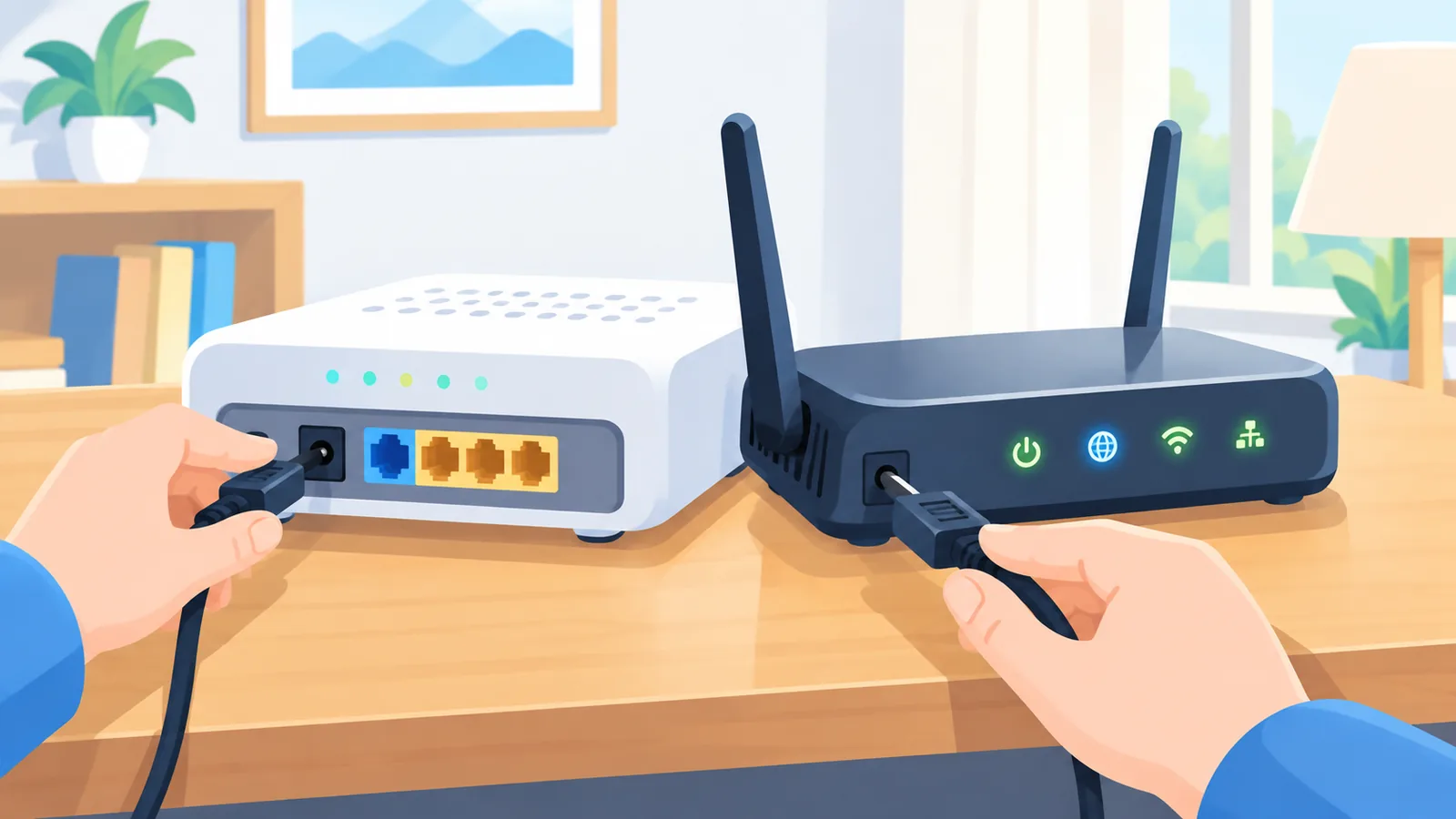
Para reiniciar, Microsoft indica que primero se vuelve a dar corriente al módem, se espera a que sus luces de estado se estabilicen y solo entonces se enciende el router. El orden importa porque el router necesita encontrar la conexión ya activa para obtener los datos que necesita del módem.

Antes de reiniciar, comprueba que los cables de corriente y los de red estén bien encajados en ambos aparatos. Un enchufe flojo imita una avería y se arregla en segundos. No hay un tiempo de espera universal: lo que cuenta es que las luces dejen de parpadear de forma cambiante, y su significado varía según fabricante y modelo, así que consulta el manual de tu equipo en lugar de fiarte de un color concreto.
Conviene no confundir reiniciar con restablecer de fábrica. Reiniciar solo apaga y enciende el aparato. Restablecer de fábrica puede borrar la configuración del router, incluido el nombre y la contraseña del Wi-Fi, por lo que no debe ser un primer paso.
¿Cómo distingo un problema del Wi-Fi de uno del operador?
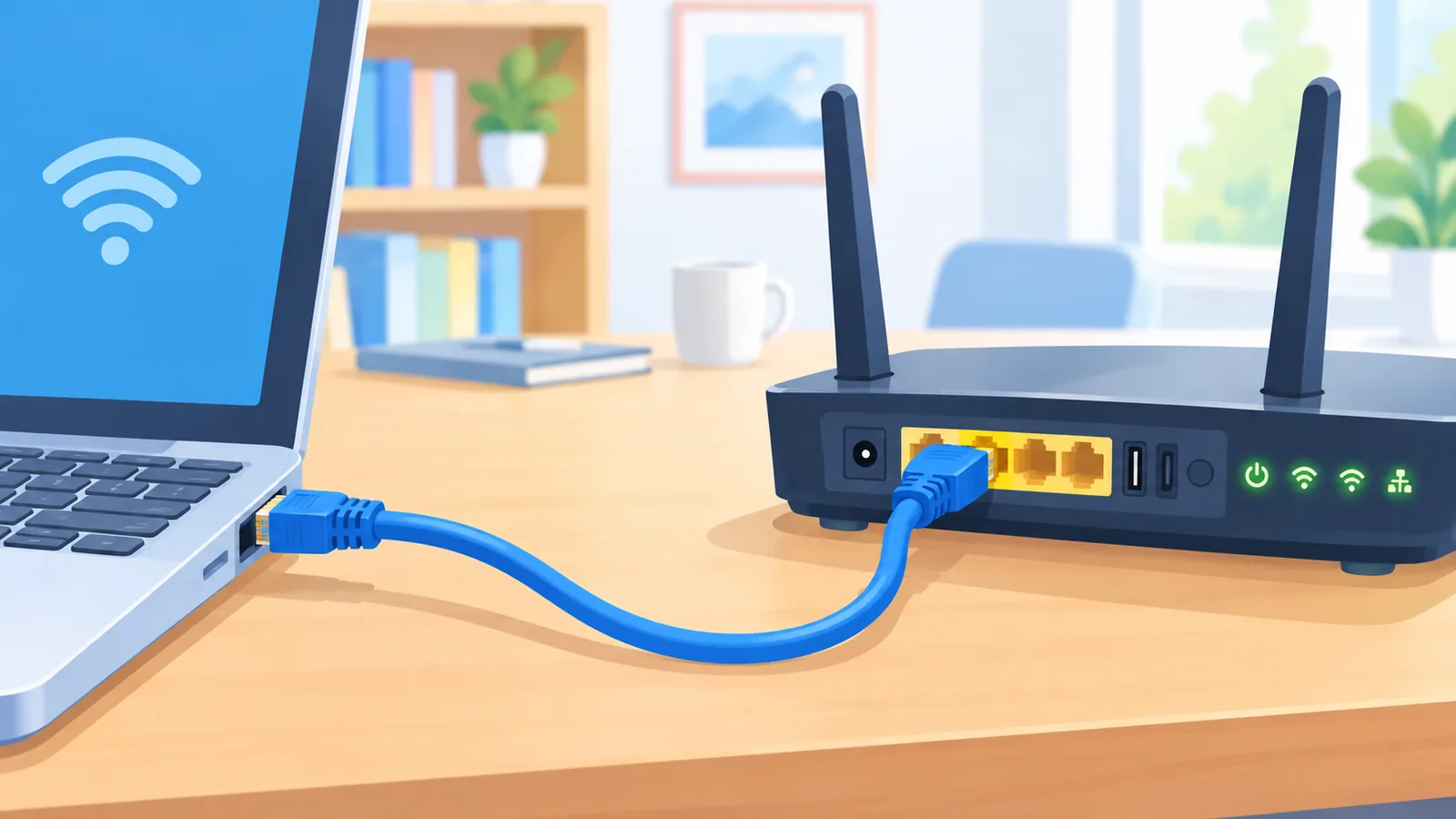
Comparar la velocidad por cable y por Wi-Fi permite sospechar de la parte inalámbrica, y si ambas son lentas, el operador es una causa posible, según BroadbandNow en «No Internet? How to Troubleshoot WiFi and Router Issues» (2026). Para hacerlo, conecta un ordenador al router con un cable Ethernet y mide la velocidad; después repite la medición por Wi-Fi.
🛒 Producto Recomendado
Antes de medir, revisa el cable. Microsoft recomienda comprobar que el cable Ethernet esté bien encajado en el puerto correcto del PC y del router, y probar con otro cable si hay dudas. Un cable dañado o un puerto equivocado producen síntomas que se confunden con una avería de la línea.
La siguiente tabla resume cómo leer los resultados. Se trata de pistas, no de veredictos.
| Resultado de la prueba | Causa posible | Siguiente paso |
|---|---|---|
| Va bien por cable y lento por Wi-Fi | Problema en la parte inalámbrica: distancia, interferencias o configuración | Acercarte al router y repetir la medición |
| Va lento por cable y por Wi-Fi | Posible problema del operador, aunque también influyen el módem y el router | Reiniciar en el orden correcto y volver a medir |
| Falla un solo dispositivo | Ajustes o adaptador de ese equipo | Revisar su configuración de red |
| Fallan todos los dispositivos | Router, red doméstica u operador | Revisar cables y reiniciar módem y router |
Una advertencia sobre las mediciones: un test de velocidad refleja también el módem y el router, el entorno Wi-Fi y el dispositivo que lo hace, y no solo la línea del operador, según el informe de la FCC «Eleventh Measuring Broadband America Fixed Broadband Report» (2022). Por eso una sola medición no demuestra una avería. Repite la prueba varias veces y anota los resultados.
¿Qué puedo hacer en Windows antes de llamar al operador?
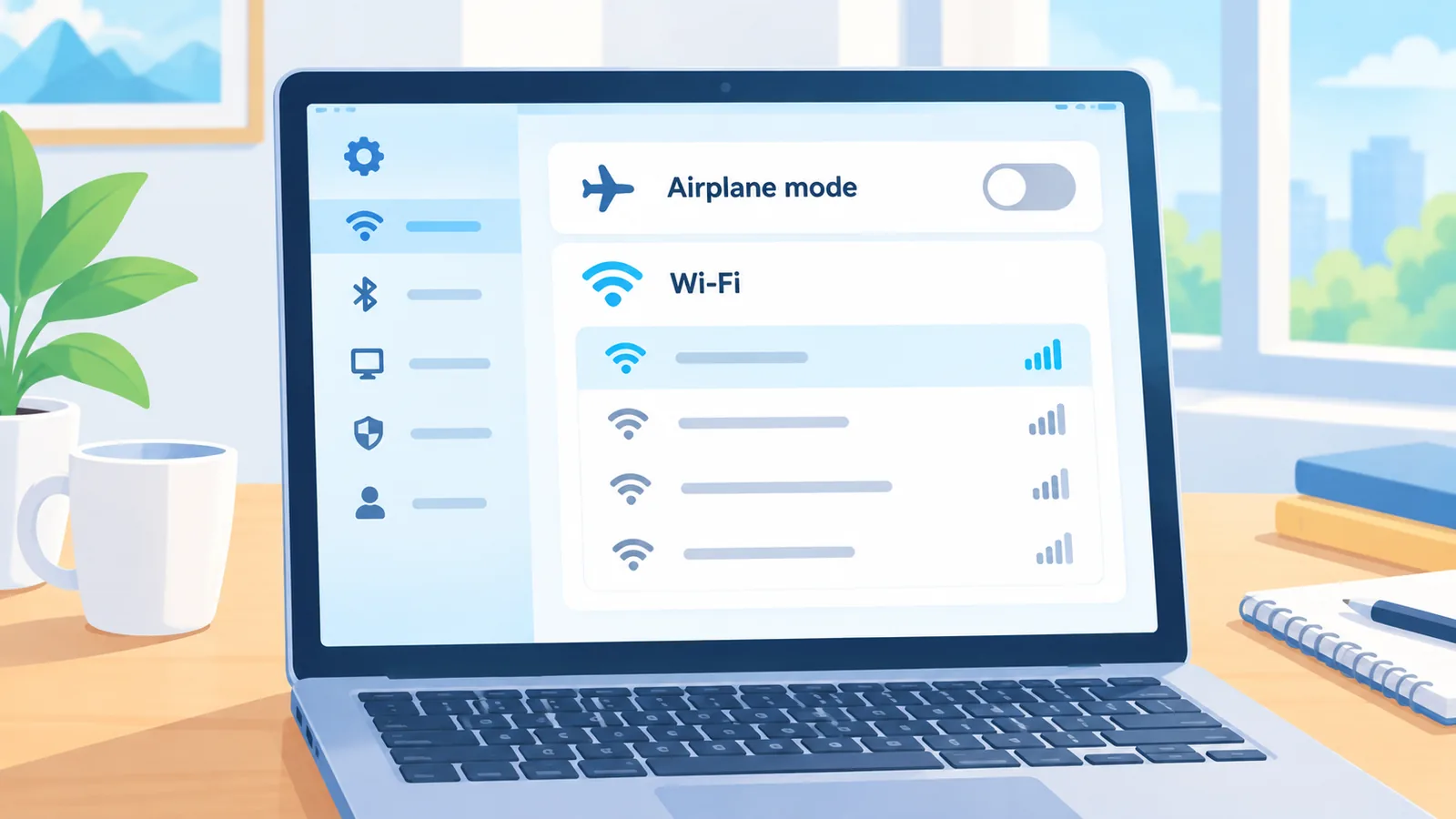
En Windows, lo primero es comprobar que el Wi-Fi esté activado y el modo avión desactivado, un paso que Microsoft incluye al inicio de su guía. Parece obvio, pero es una causa frecuente de «no hay internet» tras una actualización o un cambio accidental de ajustes.
Si eso está en orden, Microsoft propone olvidar la red guardada y volver a conectarse, lo que descarta un perfil de red dañado. Windows 11 incluye además un solucionador de problemas de red en la aplicación Obtener ayuda (Get Help), y la guía de Microsoft se aplica a Windows 10 y 11.
Hay una prueba más técnica que aclara mucho. Si el PC recibe respuesta del router al comprobar la conexión con su puerta de enlace predeterminada (la dirección del router dentro de tu red), existe conexión entre el PC y el router, y el fallo podría estar más allá, en el módem o en el operador, según Microsoft. Si no hay respuesta, el problema está entre tu equipo y el router.
El último recurso es el restablecimiento de red de Windows, que Microsoft recomienda dejar para el final. Reinicia los adaptadores y los ajustes de red, y puede obligarte a volver a configurar una VPN u otro software de red. Úsalo solo si todo lo anterior ha fallado.
¿Cuándo debo contactar con mi operador y qué datos llevar?
Conviene contactar con el operador cuando el fallo persiste tras los pasos anteriores o cuando la velocidad es distinta de la que has contratado, según TP-Link. Antes de llamar, anota el estado de las luces del módem y del router, los pasos que ya has probado y los resultados de tus mediciones. Con esos datos, quien te atienda puede diagnosticar más rápido y evitar que repitas comprobaciones.

En este artículo no se detallan los trámites de reclamación ni los organismos de consumo, porque no forman parte de las fuentes consultadas. Para esos casos, empieza siempre por contactar con tu operador y consulta sus canales oficiales.
¿Quieres seguir aprendiendo a resolver problemas de tecnología en casa?
Conclusión: un orden lógico ahorra tiempo
La clave es avanzar de lo más sencillo a lo más drástico: concretar el síntoma, probar con otro dispositivo, reiniciar el módem y después el router, comparar cable y Wi-Fi, y dejar el restablecimiento de red de Windows para el final. Evita el restablecimiento de fábrica del router como primer paso, porque puede borrar tu configuración. Los resultados varían según cada hogar y cada equipo, así que trata las pruebas como pistas y no como veredictos.
La próxima vez que falle la conexión, prueba con otro dispositivo antes de reiniciar nada y comprueba qué te dice. ¿Cuál de estos pasos te ha sacado de un apuro alguna vez?
Referencias
- TP-Link, «Wi-Fi Not Working? How to Diagnose and Fix It Fast», 2026 – confirmó la diferencia entre fallo de un dispositivo y fallo de varios, y qué datos anotar antes de contactar con el operador.
- Microsoft Support, «Fix Wi-Fi connection issues in Windows» – confirmó el orden de reinicio, la comprobación de la puerta de enlace, el solucionador de red y el restablecimiento de red.
- Microsoft Support, «Fix Ethernet connection problems in Windows» – confirmó la revisión del cable y del puerto Ethernet.
- BroadbandNow, «No Internet? How to Troubleshoot WiFi and Router Issues», 2026 – confirmó la comparación de velocidad por cable y por Wi-Fi.
- FCC, «Eleventh Measuring Broadband America Fixed Broadband Report», 2022 – confirmó que una medición de velocidad depende también del equipo y del entorno doméstico; se usa solo como referencia metodológica.
- WhistleOut, «Why Is My Internet Not Working? 10 Ways to Troubleshoot Internet Issues Fast», 2026 – apoyó el orden general de diagnóstico por síntomas.
Citar este artículo
Fuente: Atovia (Atovia). https://atovia.kr