⚠️ Esta página te conecta con los socios y mercados afiliados de Atovia. Podemos recibir una comisión de socios afiliados por actividades realizadas a través de estos enlaces. ¡Las ofertas de descuento pueden cambiar en cualquier momento según la política! ¡Ten la seguridad de que no hay costos adicionales para ti! ¡Esperamos que esto te ahorre tiempo en encontrar los artículos correctos!
¿Quieres volver a una página que visitaste ayer o borrar rastros de tu navegación? Safari guarda un historial en tu iPhone y se gestiona en pocos toques. Aquí tienes las rutas exactas, según las guías oficiales de Apple Support.
- El historial se abre desde el menú de marcadores de la página de inicio de Safari, en el botón Historial.
- Para ver las páginas anteriores de una pestaña, mantén pulsado el botón de atrás o adelante.
- Borrar el historial afecta también a las cookies y a la información de permisos de los sitios, pero no cambia el Autorrelleno.
- Las pestañas privadas no aparecen en el historial del iPhone.
- Dónde está el historial de Safari en el iPhone
- Cómo ver las páginas anteriores de la pestaña actual
- Cómo borrar todo el historial o solo un periodo
- Cómo eliminar solo un sitio web del historial
- Qué se borra de verdad al limpiar el historial
- Navegación privada: ¿deja rastro en el historial?
- ¿Se sincroniza el historial con otros dispositivos Apple?
- Preguntas frecuentes
- Resumen y siguiente paso
Un aviso antes de empezar: los nombres y la posición de los botones pueden cambiar según el idioma y la versión de iOS. Los nombres en español que verás aquí son orientativos, así que compruébalos en tu pantalla.
Dónde está el historial de Safari en el iPhone
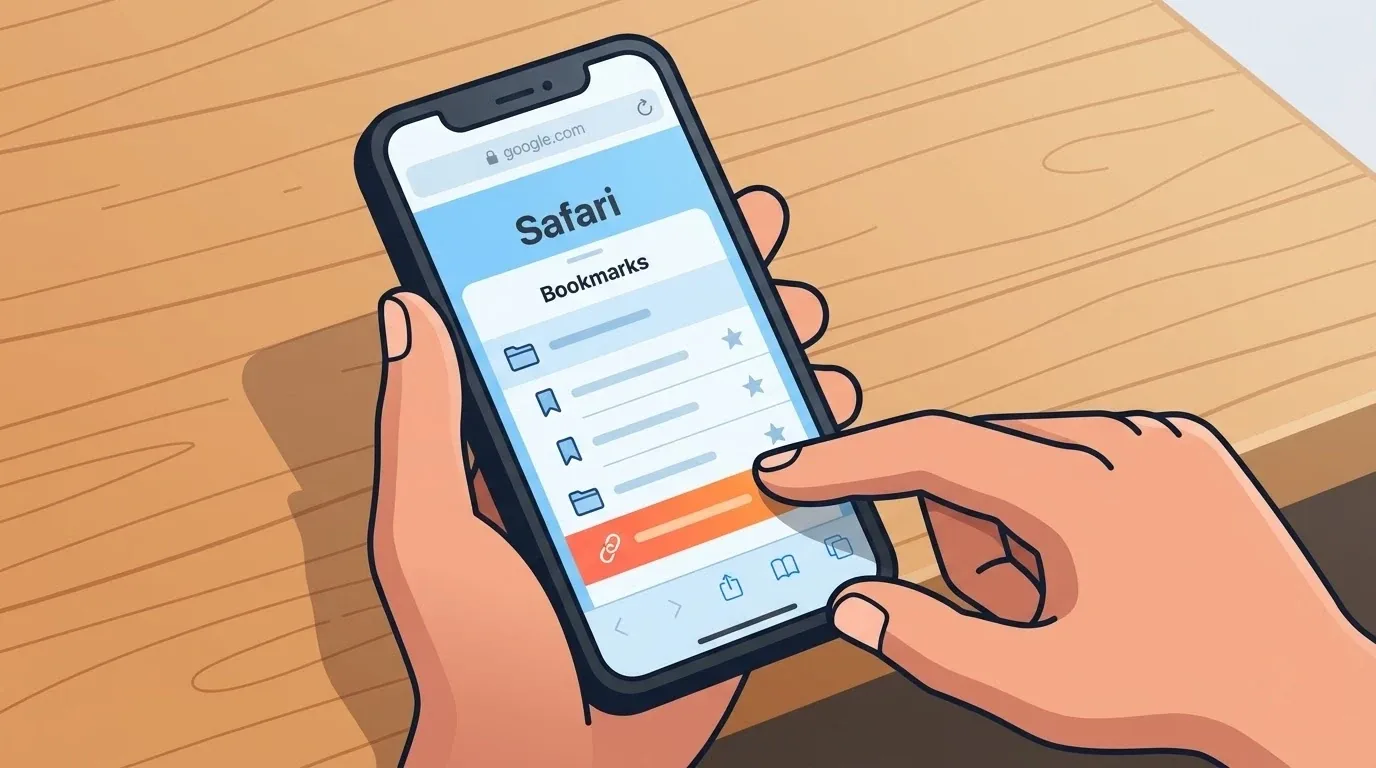
El historial se abre desde el menú de marcadores de la página de inicio de Safari, tocando Historial. No hace falta entrar en Ajustes para consultarlo.
- Abre Safari en tu iPhone.
- Ve a la página de inicio de Safari.
- Abre el menú de marcadores.
- Toca Historial para ver la lista de páginas visitadas.
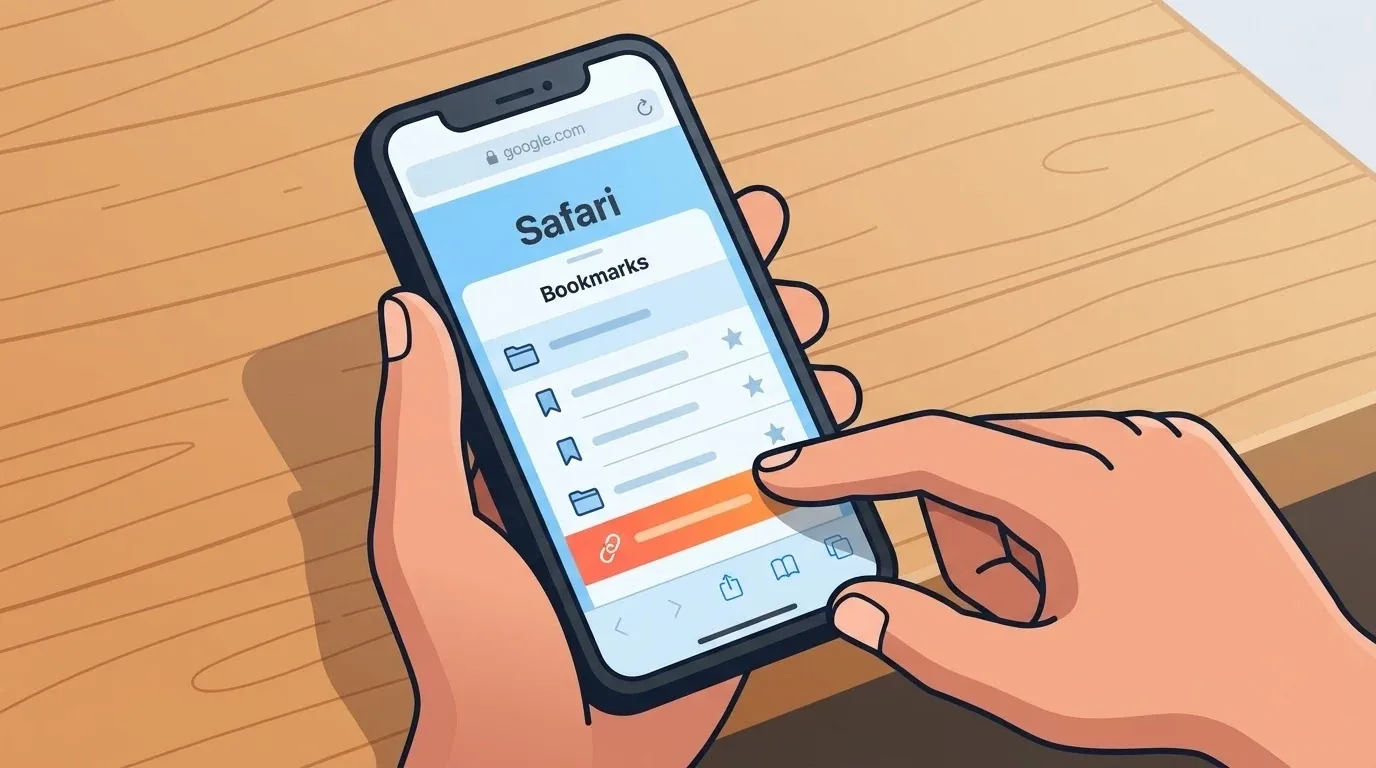
Si no ves el botón donde lo esperas, no te preocupes. Apple avisa de que el menú puede cambiar de sitio según la versión de iOS. Comprueba siempre en tu propio dispositivo. Fuente: Apple Support (S1).
Cómo ver las páginas anteriores de la pestaña actual
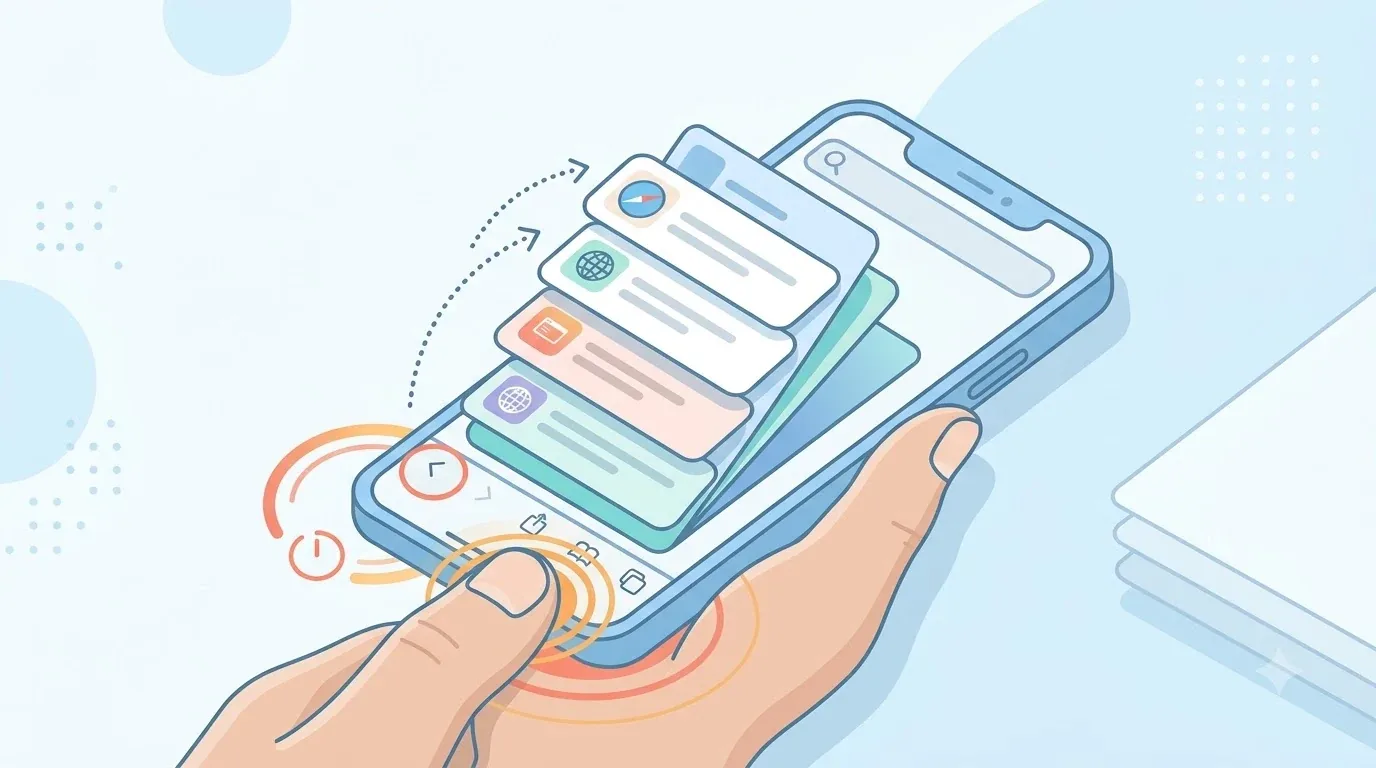
Mantén pulsado el botón de atrás o el de adelante de Safari y verás las páginas que has visitado en esa pestaña. Es el atajo más rápido cuando no necesitas el historial completo.
Imagina que has saltado de un enlace a otro y quieres volver a la primera página. Con esta pulsación larga la localizas sin abrir ningún menú. Si lo que buscas es algo de hace días, entonces sí conviene ir al historial completo. Fuente: Apple Support (S2).
Cómo borrar todo el historial o solo un periodo
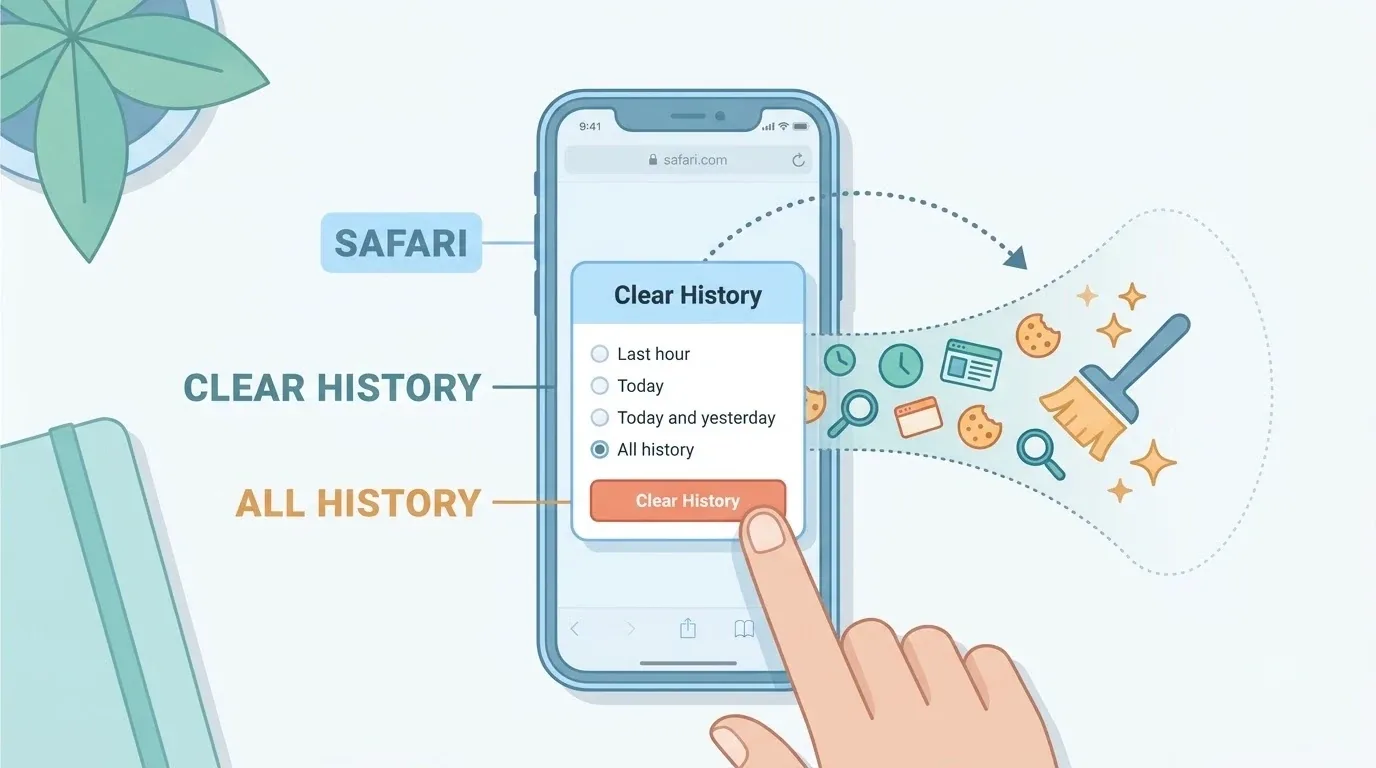
Desde el menú Historial, toca Borrar historial y elige el periodo que quieres limpiar. Puedes borrarlo todo o solo una parte.
La pantalla te mostrará los periodos disponibles. Elige el que te interese antes de confirmar, porque ese paso decide cuánto se borra. Fuente: Apple Support (S3).
¿Y desde Ajustes?
También se puede hacer desde la app Ajustes. En las versiones recientes de iOS, la ruta es Apps > Safari > Borrar historial y datos de sitios web.
Antes de confirmar, comprueba el periodo seleccionado. En versiones anteriores de iOS el menú puede estar en otro lugar. Fuente: Apple Support (S4).

Cómo eliminar solo un sitio web del historial
Dentro de Historial, toca Más > Seleccionar sitios web, marca los que quieras quitar y pulsa la papelera. Así conservas el resto de tu historial.
- Abre el historial desde el menú de marcadores.
- Toca Más y después Seleccionar sitios web.
- Marca los sitios que quieras eliminar.
- Pulsa el icono de la papelera.
Es útil si, por ejemplo, has comprado un regalo y no quieres que se vea el sitio en el historial, pero no deseas perder lo demás. Fuente: Apple Support (S4).
Qué se borra de verdad al limpiar el historial
Además de las páginas visitadas y las búsquedas recientes, el borrado afecta a las cookies y a la información de los sitios con permiso de ubicación y notificaciones. Aquí está el matiz que más confunde.
Lo que no cambia es la información de Autorrelleno. Tampoco desaparece lo que guarden los propios sitios web ni el historial de otras apps. Fuentes: Apple Support (S1, S3, S4).
🛒 Producto Recomendado
| Qué ocurre al borrar el historial | ¿Se ve afectado? | Comentario |
|---|---|---|
| Historial de sitios y búsquedas recientes | Sí | Se borran del iPhone. |
| Cookies y permisos de sitios | Sí | Afecta a cookies y a permisos de ubicación y notificaciones. |
| Autorrelleno | No | Apple indica que no cambia. |
| Datos en los servidores de los sitios y otras apps | No | Los guardan los propios sitios y las otras apps. |
Navegación privada: ¿deja rastro en el historial?
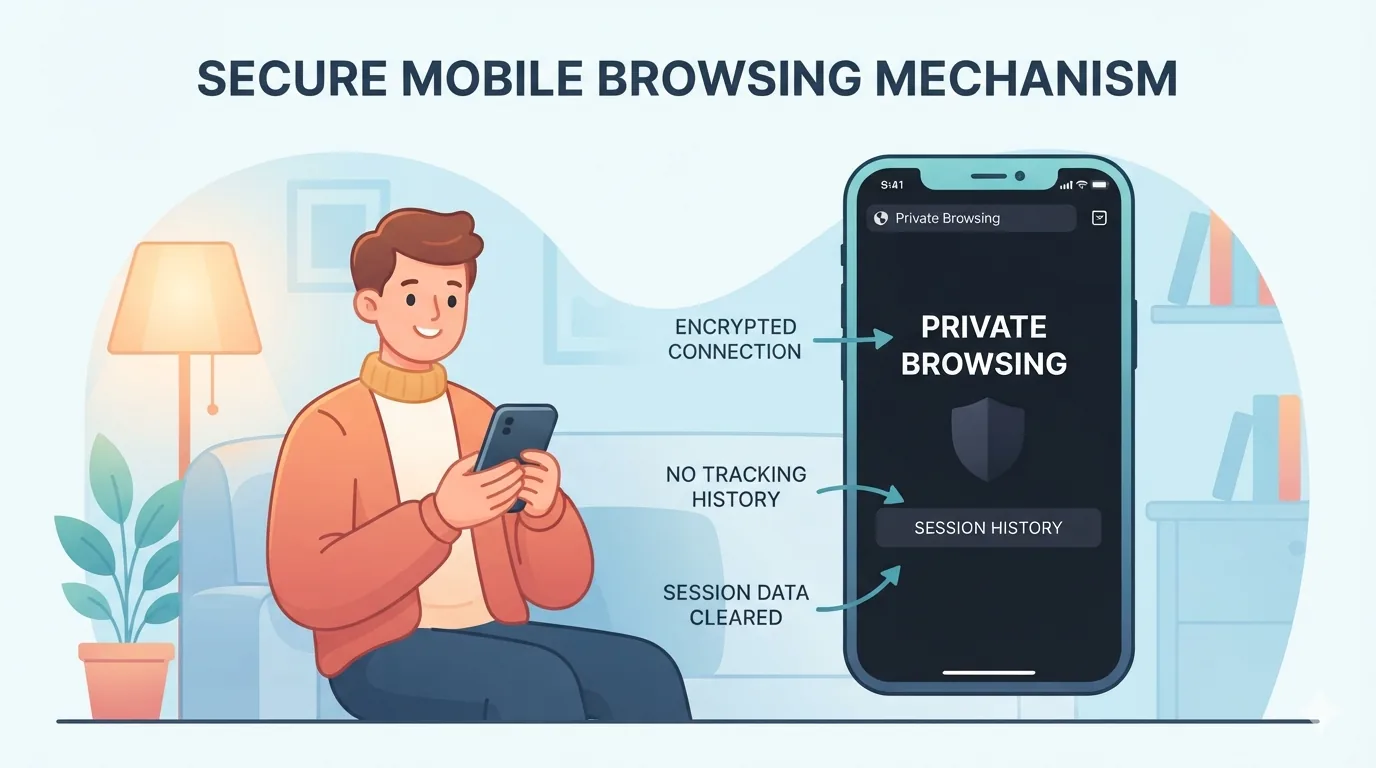
No: las pestañas privadas no aparecen en el historial del iPhone ni en la lista de pestañas de otros dispositivos Apple.
Esto explica muchos casos de «no encuentro esa página que vi». Si no está en el historial, piensa si la abriste en una pestaña privada. Fuente: Apple Support (S1).
¿Se sincroniza el historial con otros dispositivos Apple?
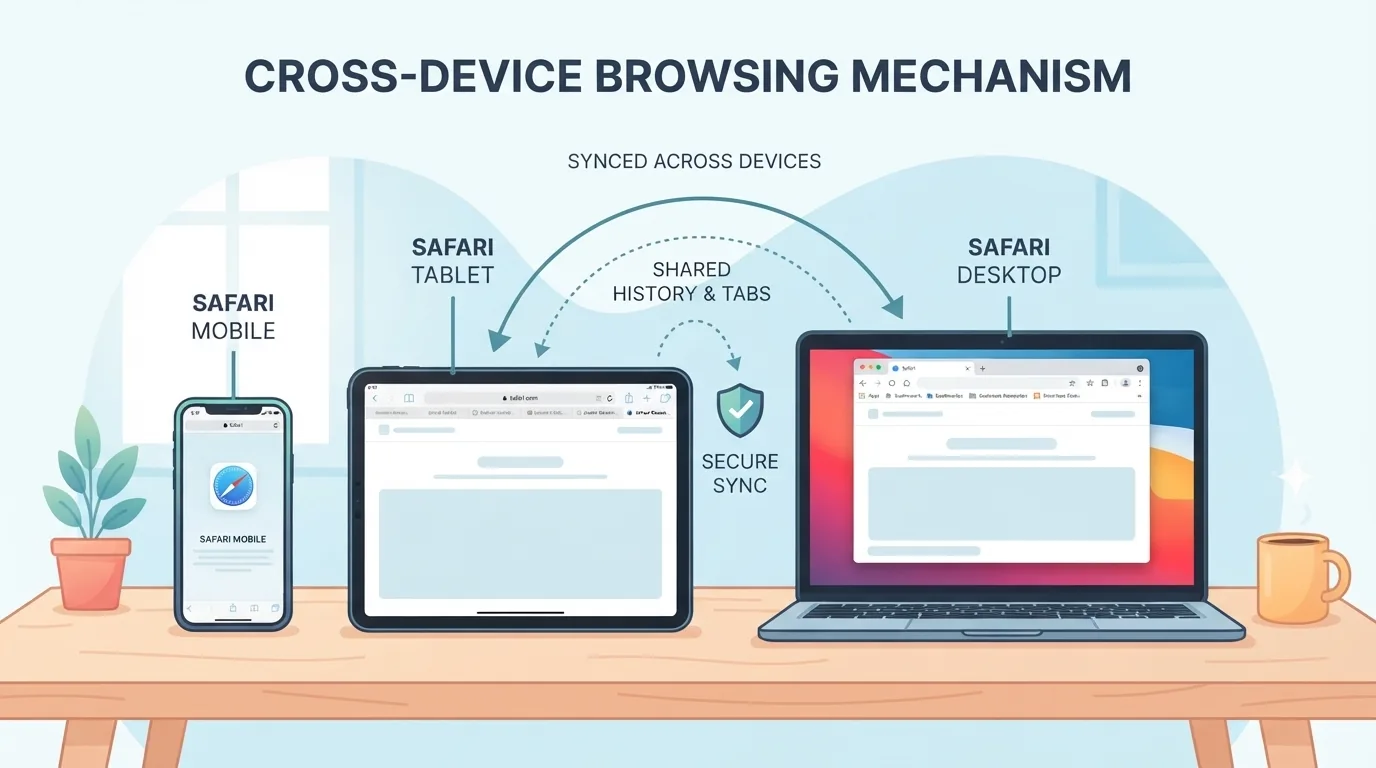
Sí, si usas el mismo ID de Apple y tienes Safari activado en iCloud. Así el historial se mantiene actualizado entre tus dispositivos.
Si compartes cuenta con un iPad o un Mac, lo que consultes en uno puede acabar apareciendo en el otro. Antes de borrar, revisa el ajuste de iCloud para Safari. Fuente: Apple Support (S5).
Preguntas frecuentes
¿Dónde veo el historial en el iPhone?
En el menú de marcadores de la página de inicio de Safari, en Historial. Tienes los pasos en la sección 1.
¿Puedo borrar solo una web?
Sí. En Historial, usa Más > Seleccionar sitios web y pulsa la papelera.
¿Borrar el historial elimina el Autorrelleno?
No. Según Apple, la información de Autorrelleno no cambia.
¿Aparecen las pestañas privadas en el historial?
No. Las pestañas privadas no figuran en el historial del iPhone.
¿Se sincroniza con mi iPad o Mac?
Sí, con el mismo ID de Apple y Safari activado en iCloud.
Resumen y siguiente paso
Abre el historial desde el menú de marcadores, usa la pulsación larga en atrás o adelante para volver rápido y borra por periodo o por sitio según lo que necesites.
Hoy mismo, abre el historial, revisa el periodo antes de borrar y comprueba el ajuste de iCloud para Safari.
Referencias
¿Quieres más comparativas y guías de compra?