⚠️ Esta página te conecta con los socios y mercados afiliados de Atovia. Podemos recibir una comisión de socios afiliados por actividades realizadas a través de estos enlaces. ¡Las ofertas de descuento pueden cambiar en cualquier momento según la política! ¡Ten la seguridad de que no hay costos adicionales para ti! ¡Esperamos que esto te ahorre tiempo en encontrar los artículos correctos!
- Por qué se detiene la sincronización de iCloud
- Comprobaciones previas antes de solucionar el problema
- Cómo verificar el estado de Apple ID y iCloud
- Revisar el espacio de almacenamiento disponible
- Activar la sincronización app por app
- Cerrar sesión y volver a iniciarla en Apple ID
- Reiniciar el dispositivo para forzar la sincronización
- Comparativa de métodos de solución
- Lista de verificación rápida
- Preguntas frecuentes sobre la sincronización de iCloud
- La conexión a internet, la fecha/hora correctas y el estado de la cuenta de Apple ID son los primeros puntos a revisar.
- El almacenamiento de iCloud lleno es una de las causas más comunes de que la sincronización se detenga.
- Cada app tiene un interruptor independiente en Ajustes que conviene revisar de forma individual.
- Cerrar e iniciar sesión de nuevo, o reiniciar el dispositivo, suele resolver los casos más persistentes.
Por qué se detiene la sincronización de iCloud
Cuando iCloud deja de sincronizar, normalmente se debe a una combinación de factores sencillos: una conexión de red inestable, una cuenta de Apple ID con la sesión caducada, almacenamiento agotado o una app con la sincronización desactivada manualmente. También puede ocurrir tras una actualización de sistema operativo o si el dispositivo forma parte de un perfil de gestión (MDM) que restringe el uso de iCloud. Antes de aplicar soluciones más avanzadas, conviene revisar estos puntos básicos de forma ordenada.
Comprobaciones previas antes de solucionar el problema
Antes de tocar ningún ajuste, verifica lo siguiente:
- Que el dispositivo tenga una conexión Wi-Fi o de datos móviles estable y activa.
- Que la fecha y la hora estén configuradas de forma automática en Ajustes > General > Fecha y hora, ya que un desajuste puede impedir la autenticación con los servidores de Apple.
- Que el sistema operativo esté actualizado a la última versión disponible, ya que algunas versiones antiguas presentan errores conocidos de sincronización.
- Que no haya una interrupción general del servicio, que puede consultarse en la página oficial de estado del sistema de Apple.
Cómo verificar el estado de Apple ID y iCloud
Entra en Ajustes y pulsa sobre tu nombre en la parte superior de la pantalla. Si aparece un mensaje de «Iniciar sesión» o una advertencia sobre la cuenta, es señal de que la sesión se ha cerrado o de que se requiere verificación adicional. Introduce de nuevo tu contraseña y completa la autenticación en dos pasos si se solicita. Desde esa misma pantalla puedes acceder a «iCloud» y comprobar que el interruptor general de sincronización esté activado.
Revisar el espacio de almacenamiento disponible
Ve a Ajustes > [tu nombre] > iCloud > Gestionar almacenamiento de la cuenta para ver cuánto espacio queda disponible. Si el almacenamiento está lleno, iCloud dejará de subir fotos, copias de seguridad y otros datos nuevos hasta que se libere espacio o se amplíe el plan. Puedes eliminar copias de seguridad antiguas de otros dispositivos, borrar archivos innecesarios o contratar un plan de almacenamiento superior.
Activar la sincronización app por app
Entra en Ajustes > [tu nombre] > iCloud y revisa la lista de apps disponibles (Fotos, Contactos, Calendario, Notas, Recordatorios, entre otras). Cada una tiene su propio interruptor independiente. Desactiva la sincronización de la app afectada, espera unos segundos y vuelve a activarla; esto obliga al sistema a restablecer la conexión con los servidores de iCloud para esa app en concreto.
Cerrar sesión y volver a iniciarla en Apple ID
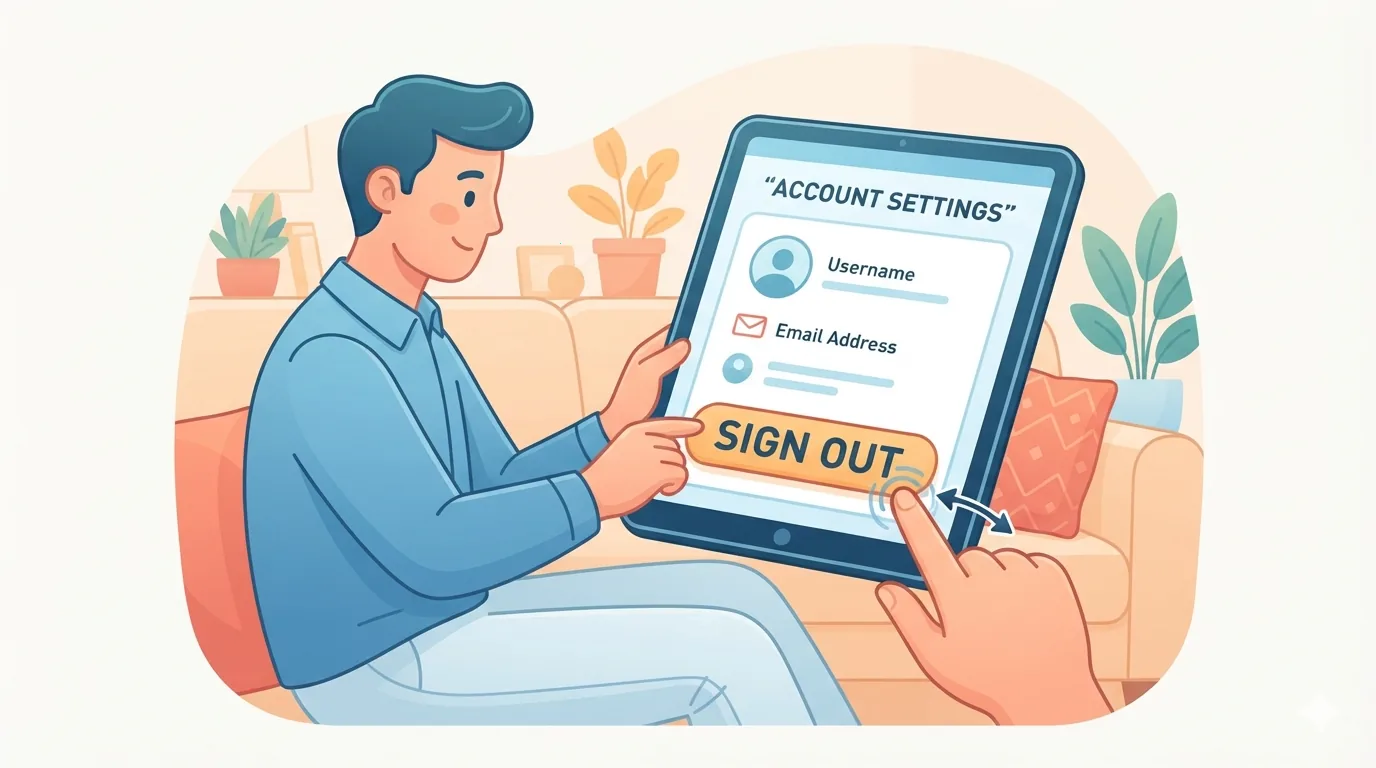
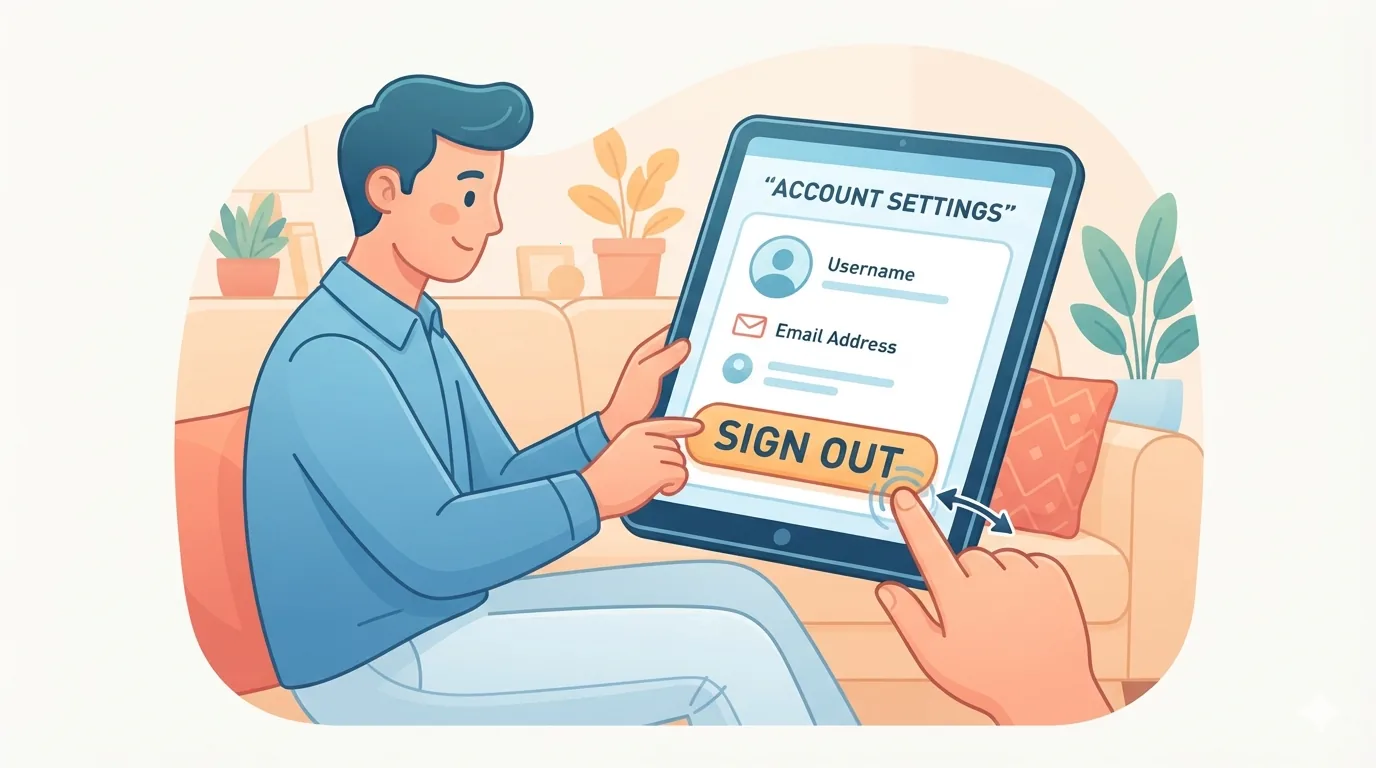
Si las comprobaciones anteriores no solucionan el problema, cierra sesión por completo en Apple ID desde Ajustes > [tu nombre] > desplázate hasta el final y pulsa «Cerrar sesión». Después de reiniciar el dispositivo, vuelve a iniciar sesión con tus credenciales habituales. Este proceso restablece la conexión del dispositivo con los servidores de Apple y suele resolver bloqueos que persisten tras otros intentos.
🛒 Producto Recomendado
Reiniciar el dispositivo para forzar la sincronización
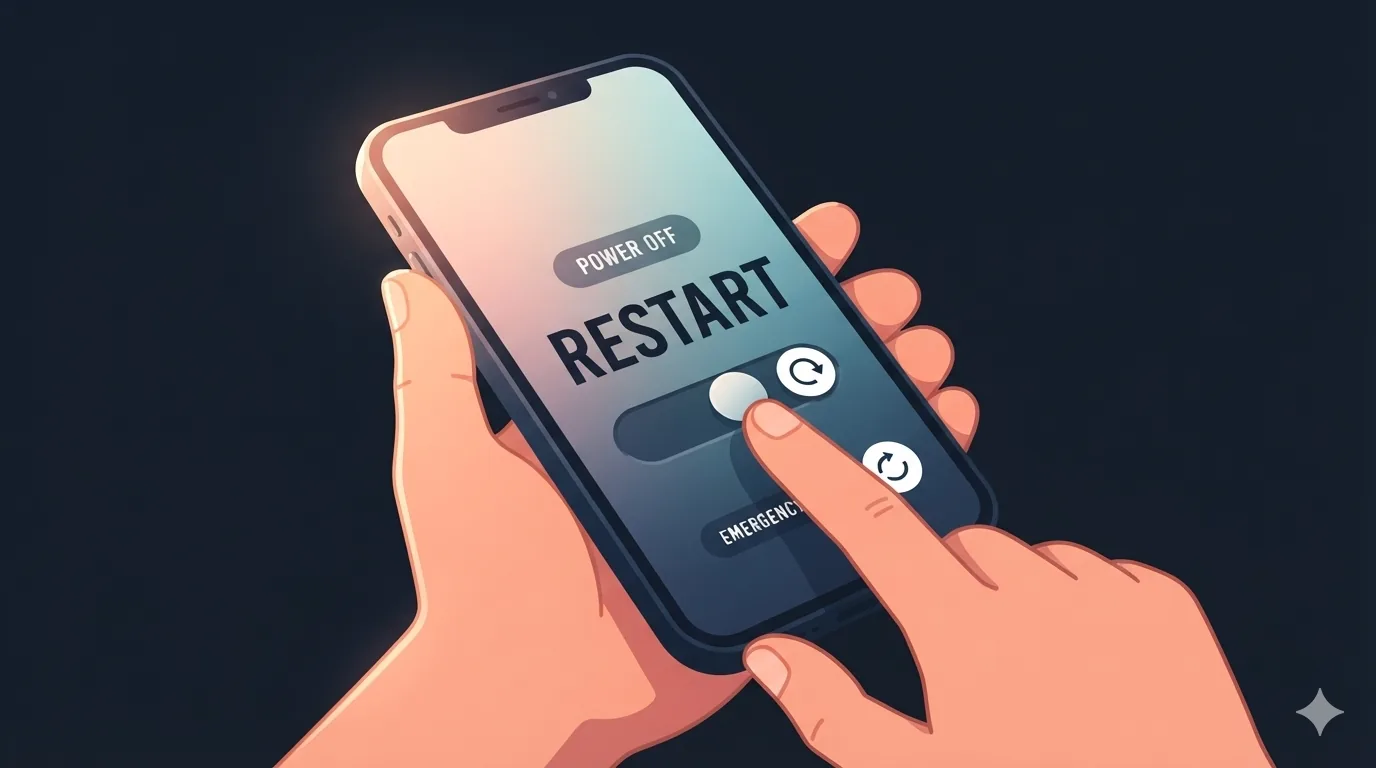
Un reinicio completo del dispositivo obliga al sistema a renegociar la conexión con iCloud desde cero. En iPhone o iPad, mantén pulsado el botón lateral junto con uno de los botones de volumen hasta que aparezca el deslizador de apagado; en Mac, reinicia desde el menú Apple. Tras el reinicio, la sincronización pendiente puede tardar desde unos minutos hasta varias horas, dependiendo del volumen de datos y la velocidad de la conexión.
Comparativa de métodos de solución
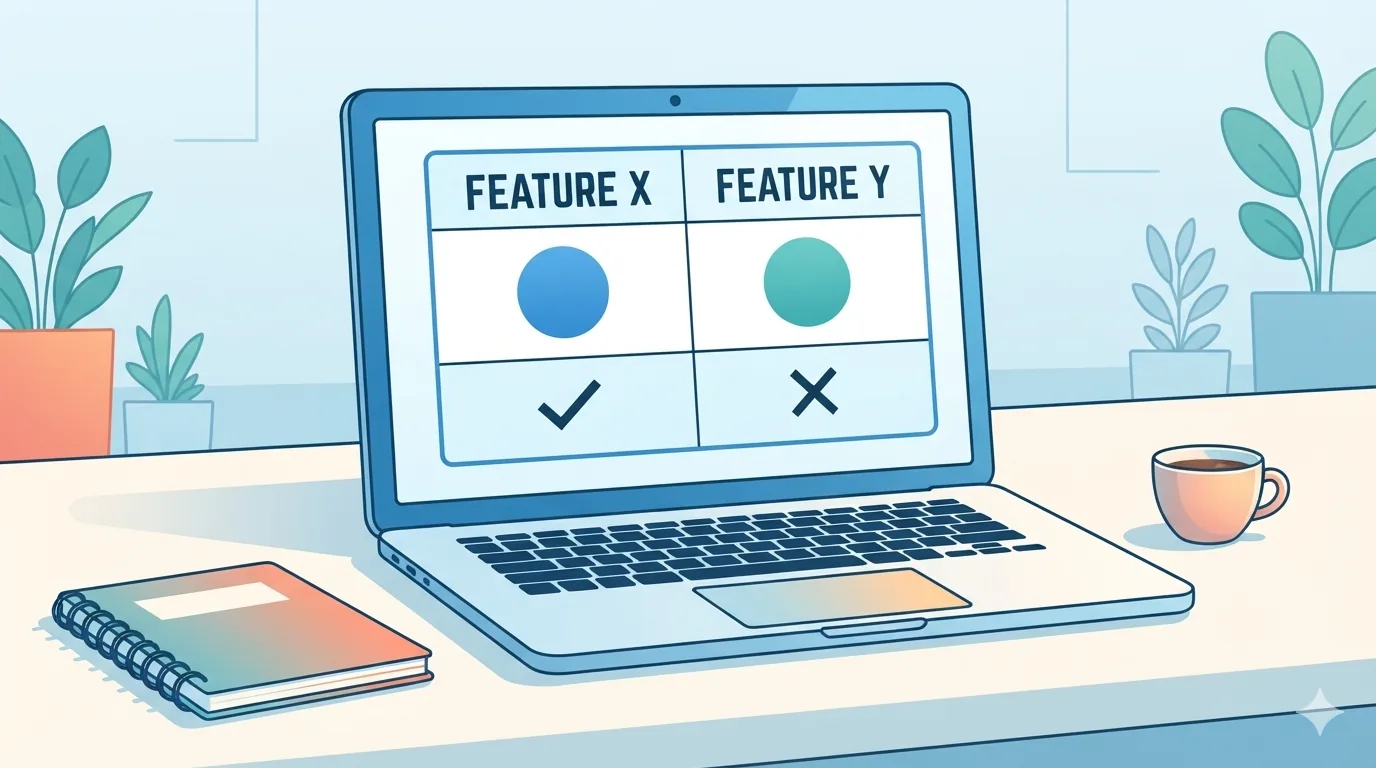
| Método | Cuándo usarlo | Nivel de complejidad |
|---|---|---|
| Activar/desactivar app en iCloud | Una sola app deja de sincronizar | Bajo |
| Cerrar sesión y volver a iniciarla | El problema afecta a varias apps | Medio |
| Reiniciar el dispositivo | Tras cambios de red o actualización del sistema | Bajo |
| Liberar espacio de almacenamiento | Aviso de almacenamiento lleno | Medio |
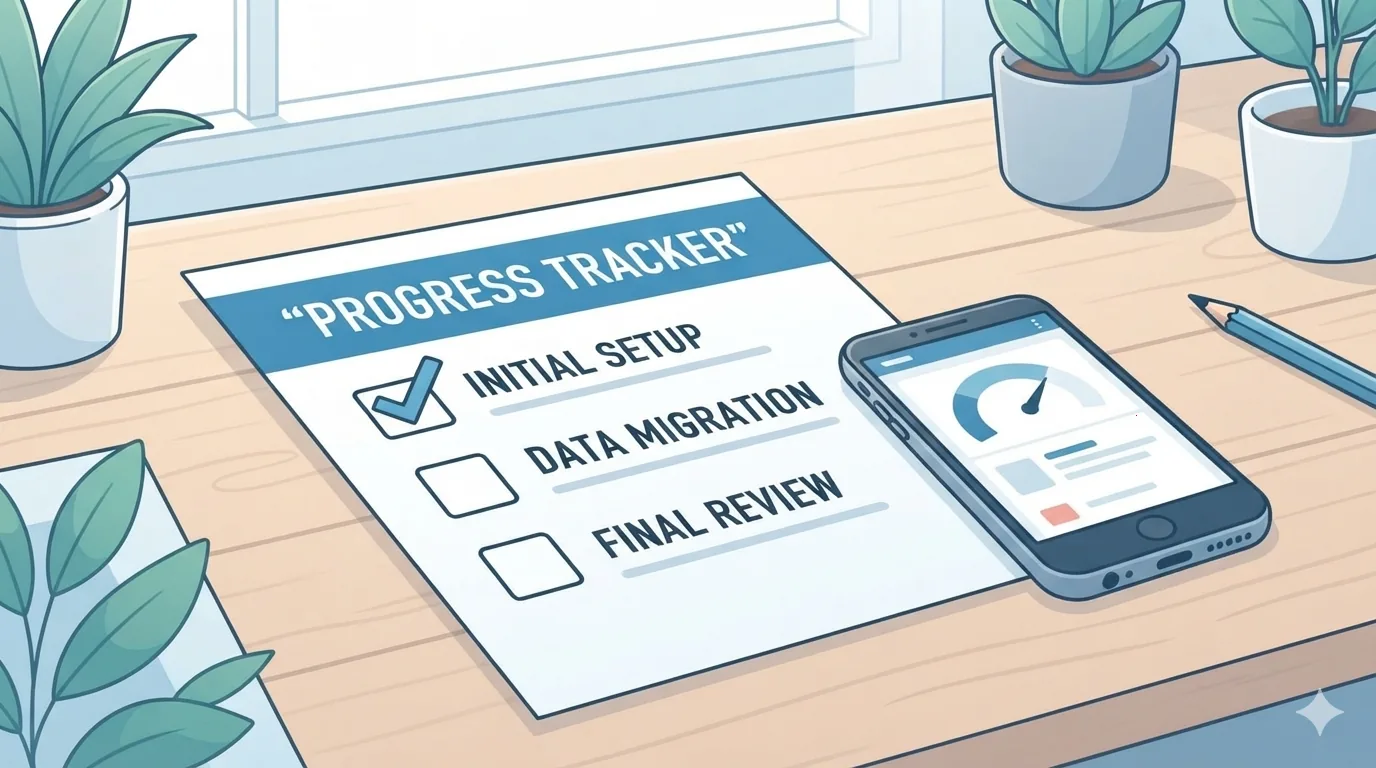
Lista de verificación rápida
- Conexión a internet estable y activa.
- Fecha y hora configuradas de forma automática.
- Sesión de Apple ID activa y sin advertencias.
- Espacio de almacenamiento de iCloud disponible.
- Interruptores de sincronización activados en cada app.
- Sistema operativo actualizado a la última versión.
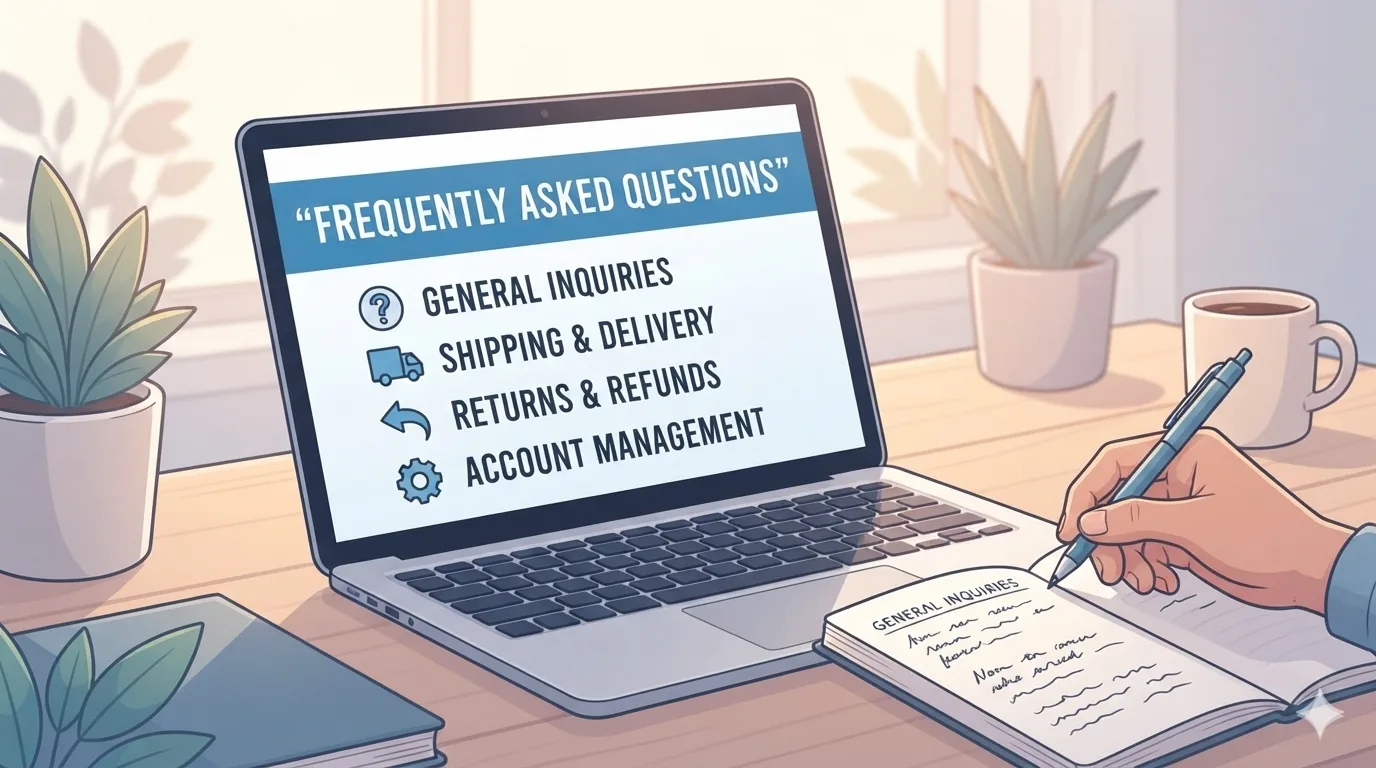
Preguntas frecuentes sobre la sincronización de iCloud
¿Cuánto tarda en reanudarse la sincronización después de aplicar estos pasos?
Puede tardar desde unos minutos hasta varias horas, según el volumen de datos pendientes y la velocidad de la conexión a internet.
¿Por qué mi dispositivo no sincroniza aunque el almacenamiento tenga espacio libre?
Puede deberse a un perfil de restricciones (MDM) en dispositivos gestionados por una organización, a un fallo temporal de los servidores de Apple o a que la app afectada tenga la sincronización desactivada manualmente.
¿Es necesario reiniciar el dispositivo cada vez que falla la sincronización?
No siempre; primero conviene revisar la conexión, la cuenta y los interruptores de cada app. El reinicio es útil cuando las comprobaciones básicas no resuelven el problema.
¿Quieres más comparativas y guías de compra?