⚠️ Esta página te conecta con los socios y mercados afiliados de Atovia. Podemos recibir una comisión de socios afiliados por actividades realizadas a través de estos enlaces. ¡Las ofertas de descuento pueden cambiar en cualquier momento según la política! ¡Ten la seguridad de que no hay costos adicionales para ti! ¡Esperamos que esto te ahorre tiempo en encontrar los artículos correctos!
Mandas un documento a la Brother DCP-T420W y no pasa nada, o sale con rayas, o el papel se niega a entrar. Antes de reinstalar el controlador (el programa que permite al ordenador hablar con la impresora), conviene seguir un orden de revisión. Esta guía va por síntomas y se apoya en la documentación oficial de Brother; los resultados pueden variar según tu equipo, tu red y tu versión de Windows.
Índice
- ¿Qué debo comprobar primero cuando la Brother DCP-T420W no imprime?
- ¿Qué hago si la impresora aparece sin conexión o en pausa?
- ¿Cómo diagnostico un fallo de Wi-Fi con el informe WLAN?
- ¿Por qué salen líneas blancas o texto borroso?
- ¿Qué hago si el papel no entra o entran varias hojas?
- ¿Cuándo conviene restablecer la impresora?
- Preguntas frecuentes
- Conclusión y siguiente paso
Datos clave
- Orden recomendado: cola de impresión, estado de la impresora, red, calidad y papel. El restablecimiento va al final.
- Informe WLAN: pulsa a la vez los botones Wi-Fi y Parar y, después, el botón Wi-Fi.
- Temperatura de funcionamiento recomendada por Brother: de 20 a 33 °C.
- Restablecer la red borra la contraseña y la dirección IP guardadas.
¿Qué debo comprobar primero cuando la Brother DCP-T420W no imprime?
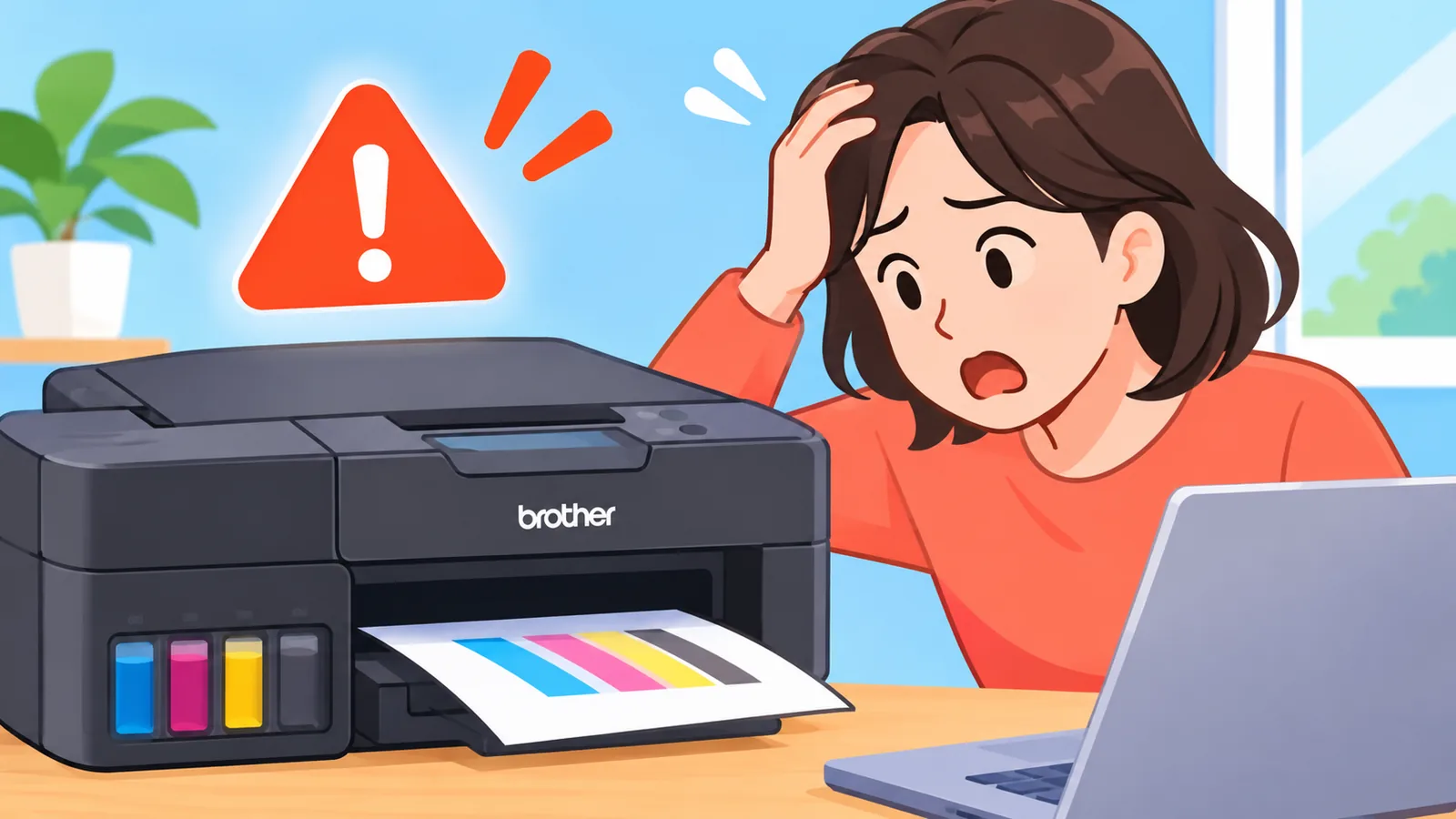
Lo primero es mirar la impresora y la cola de impresión de Windows, no el controlador. Brother indica revisar si algún LED señala un error, si el controlador elegido es el correcto y si el equipo figura en línea.
Después, abre la cola de impresión. Un documento antiguo atascado puede bloquear los trabajos nuevos, y Brother aconseja cancelar los documentos pendientes para desbloquearla.
¿Y si no estoy seguro de qué controlador uso?
Comprueba en el cuadro de impresión que esté seleccionado el de Brother para tu modelo. Si aparece otra impresora o un controlador genérico, el trabajo puede ir a un destino equivocado.
- Mira si hay algún LED de error encendido en la impresora.
- Elige el controlador de la DCP-T420W al imprimir.
- Confirma que el equipo aparece en línea.
- Cancela los documentos antiguos de la cola.
Ojo: antes de cancelar, asegúrate de que no haya un trabajo importante que quieras conservar.
¿Qué hago si la impresora aparece sin conexión o en pausa?
Si Windows muestra la impresora como sin conexión o en pausa, ese estado se puede quitar desde el menú de la cola de impresión. Brother lo recoge en su ayuda para este modelo.
Abre la cola, revisa el menú de la impresora y desactiva las opciones que la dejan sin conexión o en pausa. Después, envía una página de prueba.
Solo si el estado vuelve a aparecer tiene sentido pasar a revisar la red o el controlador.
¿Cómo diagnostico un fallo de Wi-Fi con el informe WLAN?
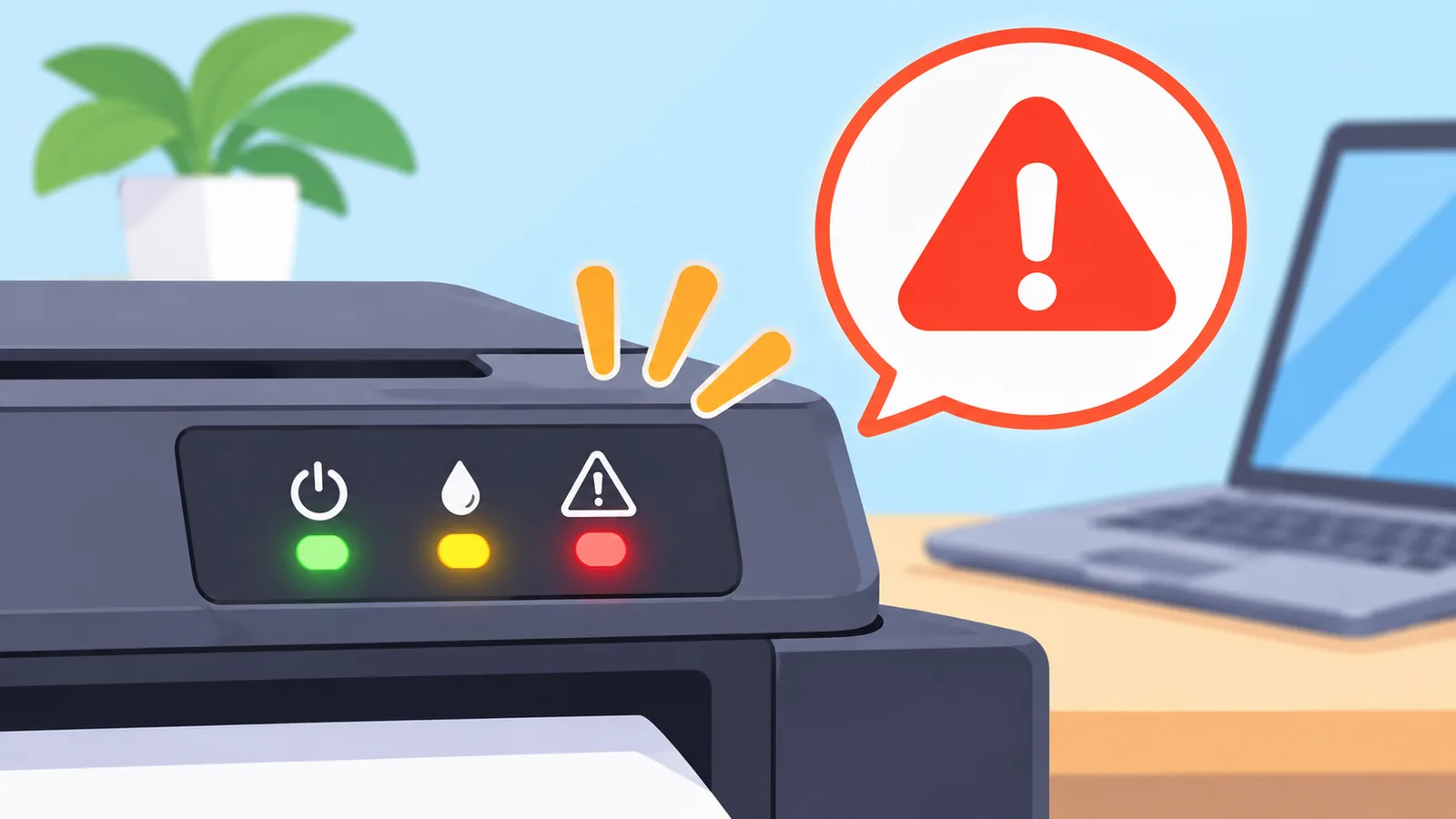
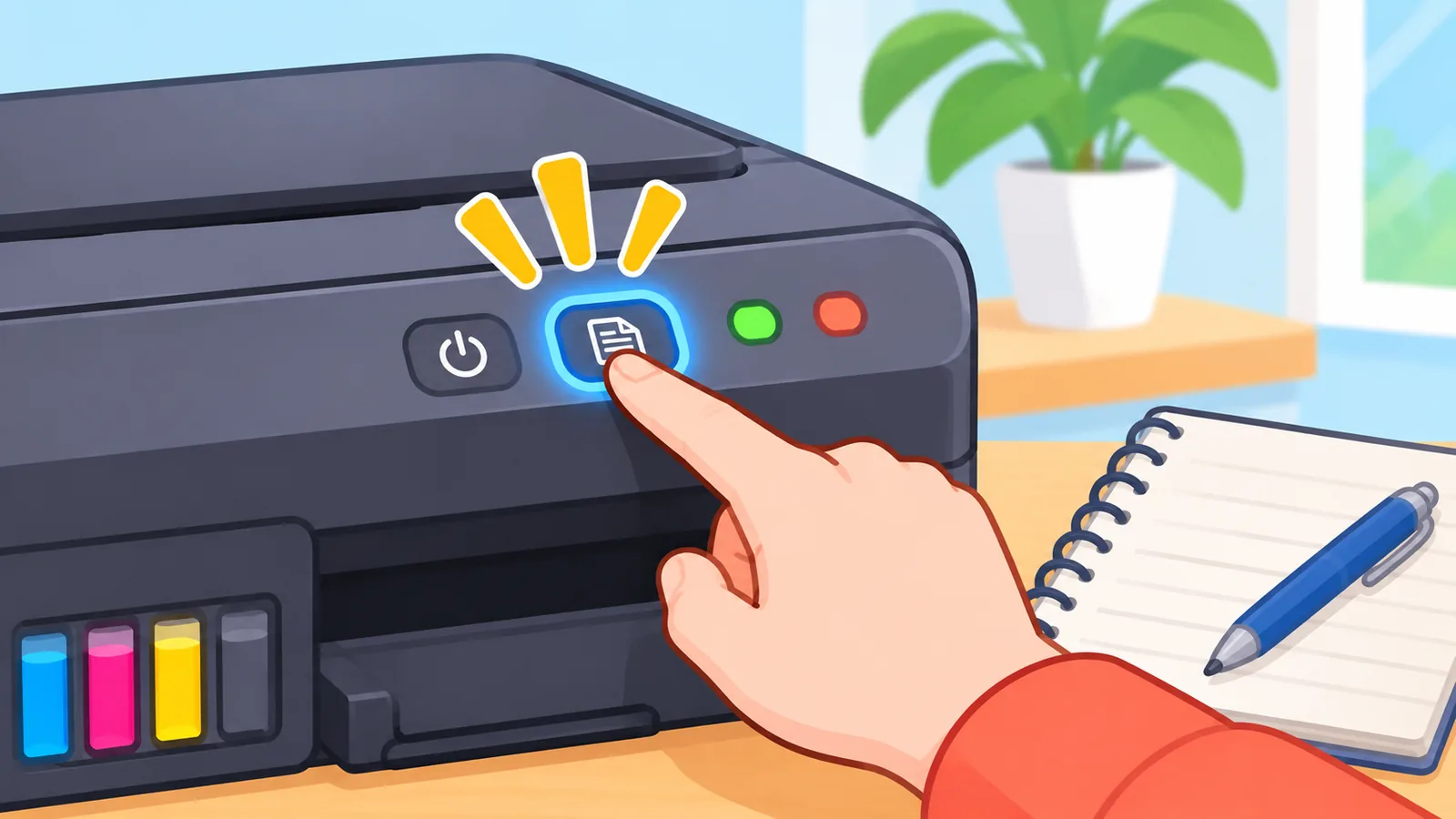
El informe WLAN (un resumen impreso del estado de la conexión inalámbrica) es la mejor pista para un fallo de Wi-Fi. Para imprimirlo, pulsa a la vez Wi-Fi y Parar y, a continuación, pulsa Wi-Fi; el informe incluye un código de error que orienta el diagnóstico.
¿Qué significa el error TS-02?
TS-02 está relacionado con que la impresora no detecta el router. Brother propone reiniciar el router, acercar la impresora a él durante la configuración y comprobar el nombre de la red (SSID) y los datos de seguridad.
¿Importa la banda de 2,4 GHz o de 5 GHz?
Puede importar. Según la documentación de Brother, este modelo puede no admitir redes de 5 GHz, por lo que se aconseja configurar el router en 2,4 GHz o en modo mixto 2,4/5 GHz.
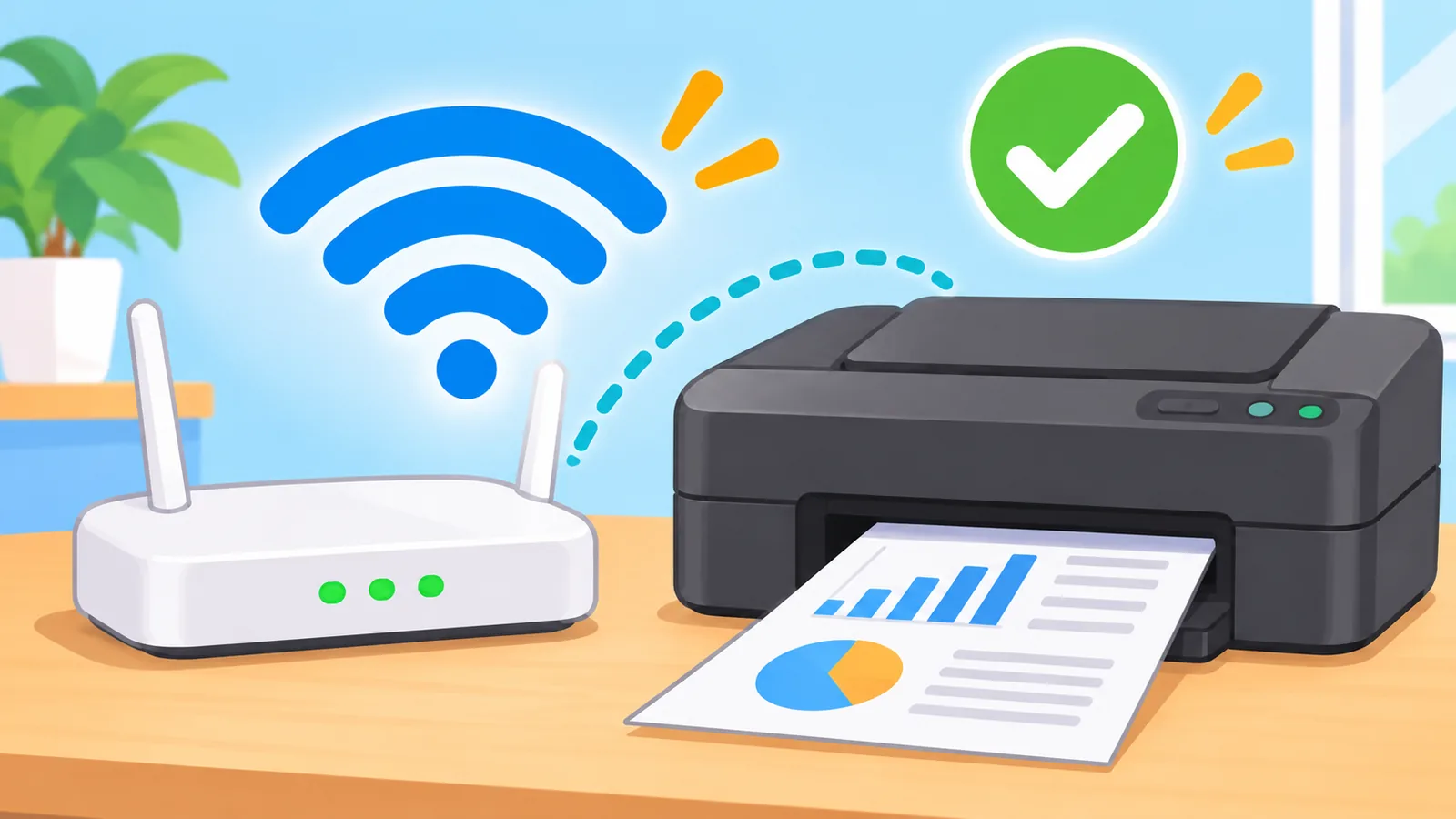
Eso sí, no es la causa de todos los fallos. Tómalo como una comprobación más cuando el informe apunte a un problema de conexión.
- Imprime el informe WLAN y anota el código.
- Reinicia el router.
- Acerca la impresora al router.
- Verifica el nombre de red y la seguridad.
- Revisa la banda del router.
¿Por qué salen líneas blancas o texto borroso?
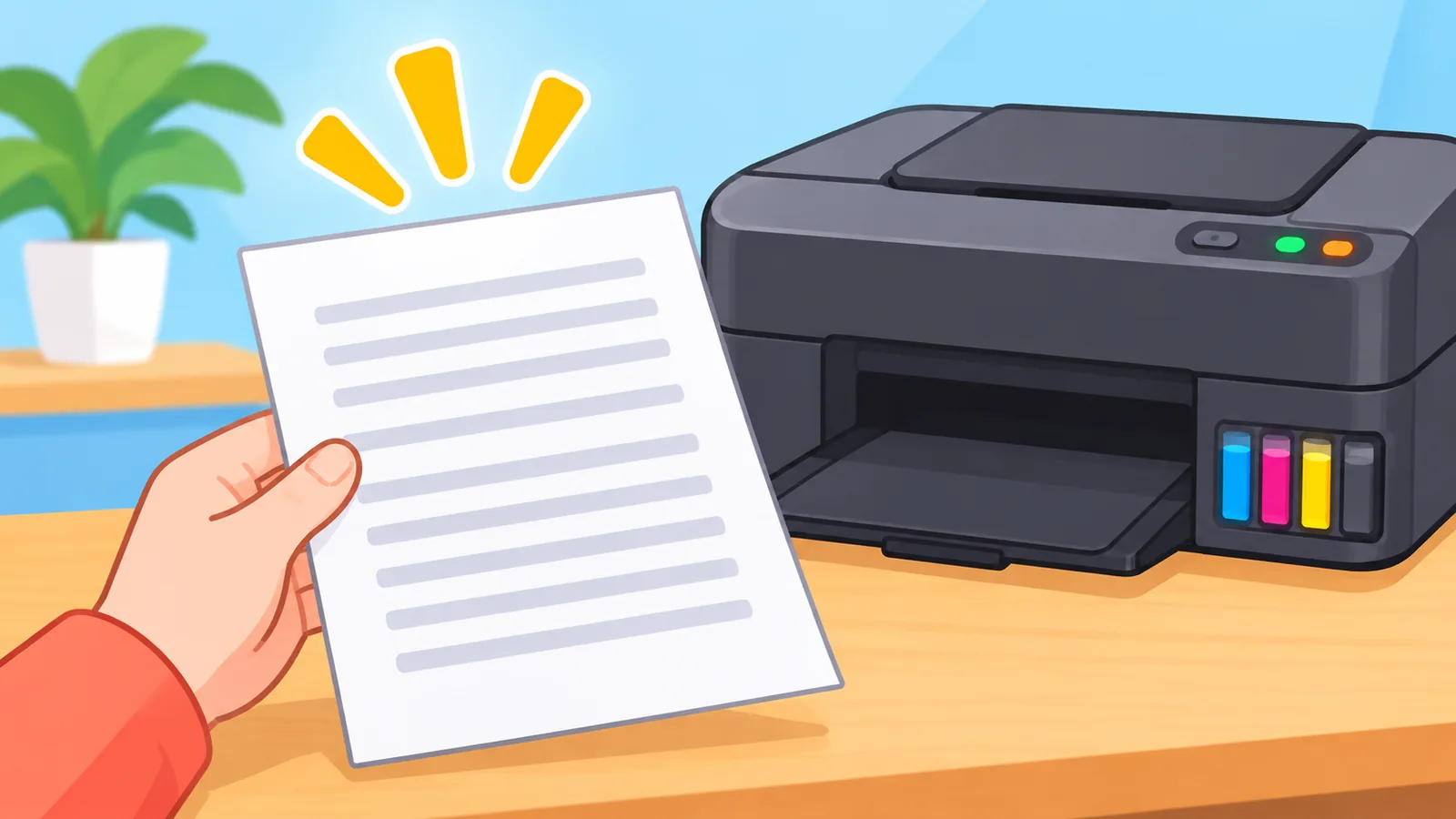
Lo más habitual es revisar primero papel y tinta. Brother recomienda comprobar el tipo de papel configurado, el estado y el almacenamiento de la tinta, el uso de papel recomendado y que la tinta sea original Brother para tu modelo.
Si las líneas blancas persisten, el siguiente paso es limpiar el cabezal de impresión y comprobar la alineación. La limpieza gasta tinta, así que no la repitas sin necesidad.
🛒 Producto Recomendado
También influye el entorno: la temperatura de funcionamiento recomendada para la DCP-T420W es de 20 a 33 °C.
¿Qué hago si el papel no entra o entran varias hojas?
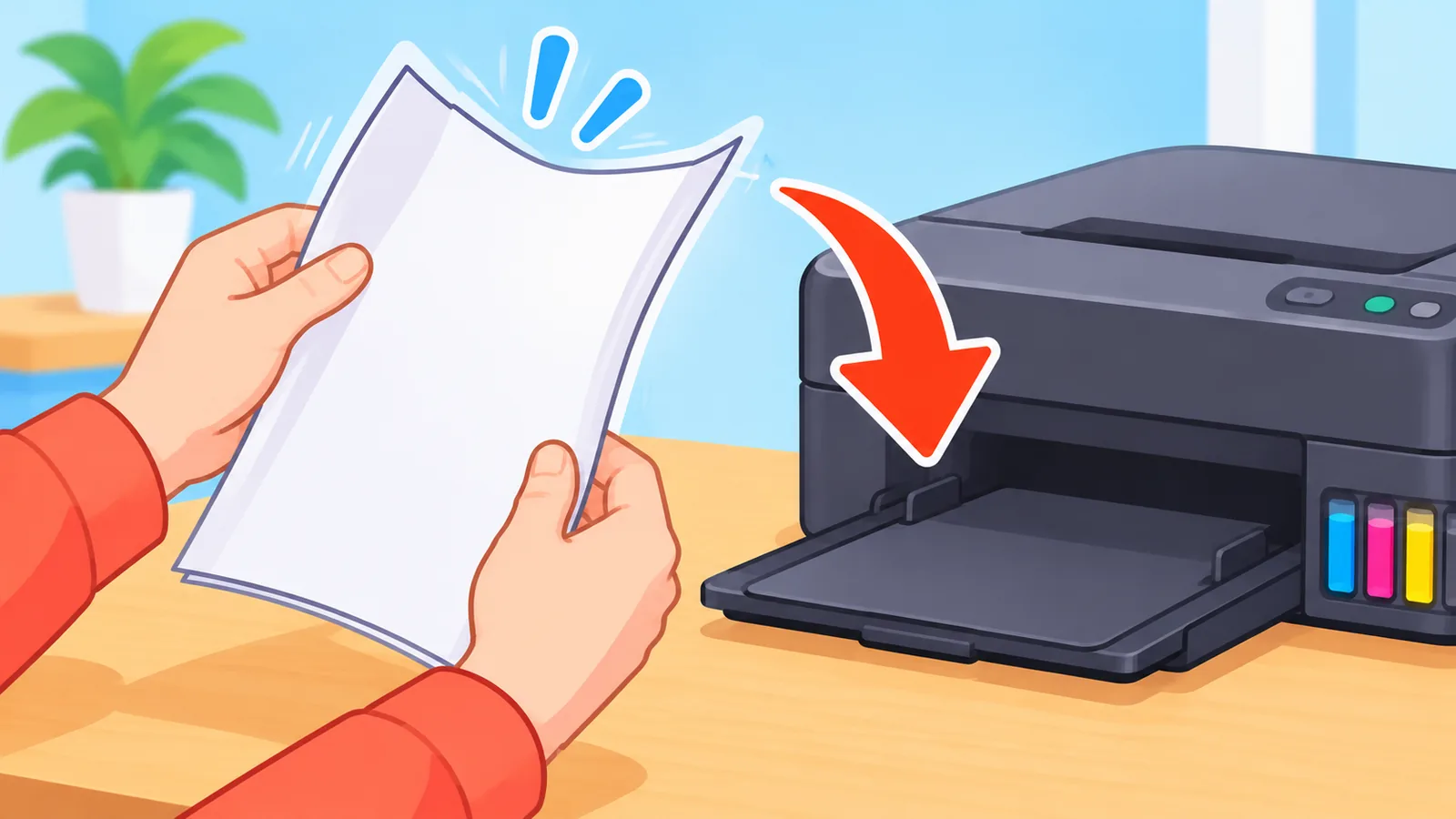
Cuando el papel no entra, empieza por lo físico. Comprueba que la bandeja esté totalmente insertada, que la cubierta trasera de eliminación de atascos esté cerrada y que el papel esté recto.
Si aun así no avanza, Brother sugiere valorar la limpieza de los rodillos de alimentación.
¿Y si entran varias hojas a la vez?
Saca el papel, airéalo bien y vuelve a colocarlo. Verifica también que no lo hayas empujado demasiado hacia dentro.
Para un atasco, Brother Global Support ofrece un vídeo sobre atascos de papel que incluye la DCP-T420W entre los modelos cubiertos.
¿Cuándo conviene restablecer la impresora?
Restablecer es el último recurso, no el primero. Hay dos opciones con efectos distintos, y conviene saber qué borra cada una antes de pulsar nada.
| Opción | Qué borra | Cuándo usarla | Antes de hacerlo |
|---|---|---|---|
| Restablecer la red | Ajustes del servidor de impresión, incluidas contraseña e IP | Si la red sigue fallando tras las revisiones | Apunta la contraseña y la IP |
| Restablecer todos los ajustes | Todos los ajustes del equipo | Casos extremos o al deshacerte del equipo | Anota tus ajustes |
Brother recomienda el restablecimiento total sobre todo cuando se va a desechar el equipo. Para un problema de uso diario, suele bastar con las revisiones anteriores.
Preguntas frecuentes
¿Por qué no imprime la DCP-T420W si no hay errores visibles?
Puede haber un trabajo antiguo bloqueando la cola de Windows. Cancélalo y vuelve a probar.
¿Cómo sé si el fallo es de Wi-Fi?
Imprime el informe WLAN y consulta su código de error.
¿Limpiar el cabezal gasta tinta?
Sí. Hazlo solo cuando un síntoma de calidad, como las líneas blancas, lo justifique.
Conclusión y siguiente paso
En resumen, el orden es este: cola de impresión, estado de la impresora, red, calidad, papel y, al final, restablecimiento. Así evitas reinstalar el controlador sin necesidad.
Hoy mismo, cancela los trabajos pendientes de la cola o imprime el informe WLAN para ver qué dice tu red. ¿Cuál de estos síntomas es el tuyo?
¿Tienes la impresora parada? Empieza por la cola de impresión y avanza por la lista.
Fuentes
- Brother, preguntas frecuentes y solución de problemas de la DCP-T420W – confirma que Brother separa los problemas de red, calidad e impresión general.
- Brother, problemas de manejo del papel y de impresión – confirma las comprobaciones de LED, controlador, cola, tinta, papel, líneas blancas y temperatura de 20 a 33 °C.
- Brother, la impresora aparece sin conexión o en pausa – confirma cómo quitar ese estado desde la cola de impresión.
- Brother, informe WLAN, códigos de error y restablecimiento del equipo – confirma cómo imprimir el informe WLAN, el error TS-02, la banda de 2,4 GHz y el efecto de cada restablecimiento.
- Brother Global Support, atasco de impresora o de papel (vídeo) – confirma la guía en vídeo sobre atascos para modelos que incluyen la DCP-T420W.
Prueba la herramienta gratuita de Atovia sobre este tema →
Citar este artículo
Fuente: Atovia (Atovia). https://atovia.kr