
⚠️ Esta página te conecta con los socios y mercados afiliados de Atovia. Podemos recibir una comisión de socios afiliados por actividades realizadas a través de estos enlaces. ¡Las ofertas de descuento pueden cambiar en cualquier momento según la política! ¡Ten la seguridad de que no hay costos adicionales para ti! ¡Esperamos que esto te ahorre tiempo en encontrar los artículos correctos!
¿Te gustaría jugar a títulos de Xbox sin comprar una consola ni montar un PC potente? Si tienes un móvil, un portátil o una tele inteligente, ya tienes casi todo lo necesario. Xbox Cloud Gaming (el servicio de Microsoft para jugar por streaming) se configura en pocos minutos, y aquí te explico cómo hacerlo, qué conexión necesitas y qué cambia con el nuevo límite de horas de noviembre de 2026.
Índice
¿Qué es Xbox Cloud Gaming y cómo funciona?
Xbox Cloud Gaming es el servicio de Microsoft que ejecuta el juego en sus servidores y te lo envía como vídeo a través de internet. Tu dispositivo solo muestra la imagen y devuelve las pulsaciones del mando.
La ventaja es clara: no necesitas una máquina potente ni descargar decenas de gigas. El inconveniente también: todo depende de tu conexión, y si internet se cae, la partida se acaba.
¿Qué cambia en noviembre de 2026 con el límite de horas?
A partir de noviembre de 2026, el juego en la nube incluido en Game Pass deja de ser ilimitado y pasa a tener una cuota mensual de horas. Según las noticias publicadas por Xbox Wire y la prensa especializada, el cambio se anunció el 3 de septiembre de 2026.
Las cifras anunciadas son estas: Essential, 5 horas al mes; Premium, 10; Ultimate, 15. Si tienes más de una suscripción válida, se aplica la que más horas da, no se suman. Según la web de Xbox, PC Game Pass no incluye estos cupos de nube.
También se anunció la posibilidad de comprar horas de nube en la Xbox Store sin suscribirte a Game Pass y usarlas con juegos compatibles que ya tengas. El precio de esas horas extra no estaba confirmado en las noticias consultadas, y las condiciones pueden variar según el mercado. Confírmalo en la web oficial antes de pagar.

Si juegas pocas horas a la semana, apenas notarás el límite. Si quieres jugar a diario en la nube, haz las cuentas antes de elegir plan.
¿Qué necesito para jugar en la nube en Xbox?
Necesitas cuatro cosas: acceso a la nube (por Game Pass o con horas compradas), una cuenta Microsoft, una conexión estable y un dispositivo compatible. Un mando es opcional en algunos juegos, pero muy recomendable.
- Acceso: un plan de Game Pass con nube o, según lo anunciado, horas compradas en la Xbox Store.
- Cuenta Microsoft: gratuita, con perfil de Xbox.
- Conexión: el soporte de Xbox recomienda unos 20 Mbps para 1080p, mejor con Wi-Fi de 5 GHz o cable.
- Dispositivo: móvil, tablet, PC, Smart TV compatible o consola Xbox.
- Mando: uno de Xbox o compatible por Bluetooth o USB, o controles táctiles en los juegos que los ofrecen.
Claves rápidas
- Cupos mensuales: Essential 5 h, Premium 10 h y Ultimate 15 h.
- Conexión orientativa: unos 20 Mbps para 1080p.
- Wi-Fi de 5 GHz o cable de red: mejor que 2,4 GHz.
- Las horas de varias suscripciones no se suman: cuenta la que más da.
¿Cómo se configura Xbox Cloud Gaming paso a paso?
El camino es siempre el mismo: tener acceso a la nube, iniciar sesión, elegir un juego con icono de nube y pulsar jugar. Lo que cambia es el dispositivo desde el que lo abres.
- Crea o inicia sesión en tu cuenta Microsoft.
- Contrata un plan de Game Pass con nube desde xbox.com o consulta la opción de horas compradas.
- Abre xbox.com/play en el navegador o la app de Xbox.
- Conecta el mando por Bluetooth o USB.
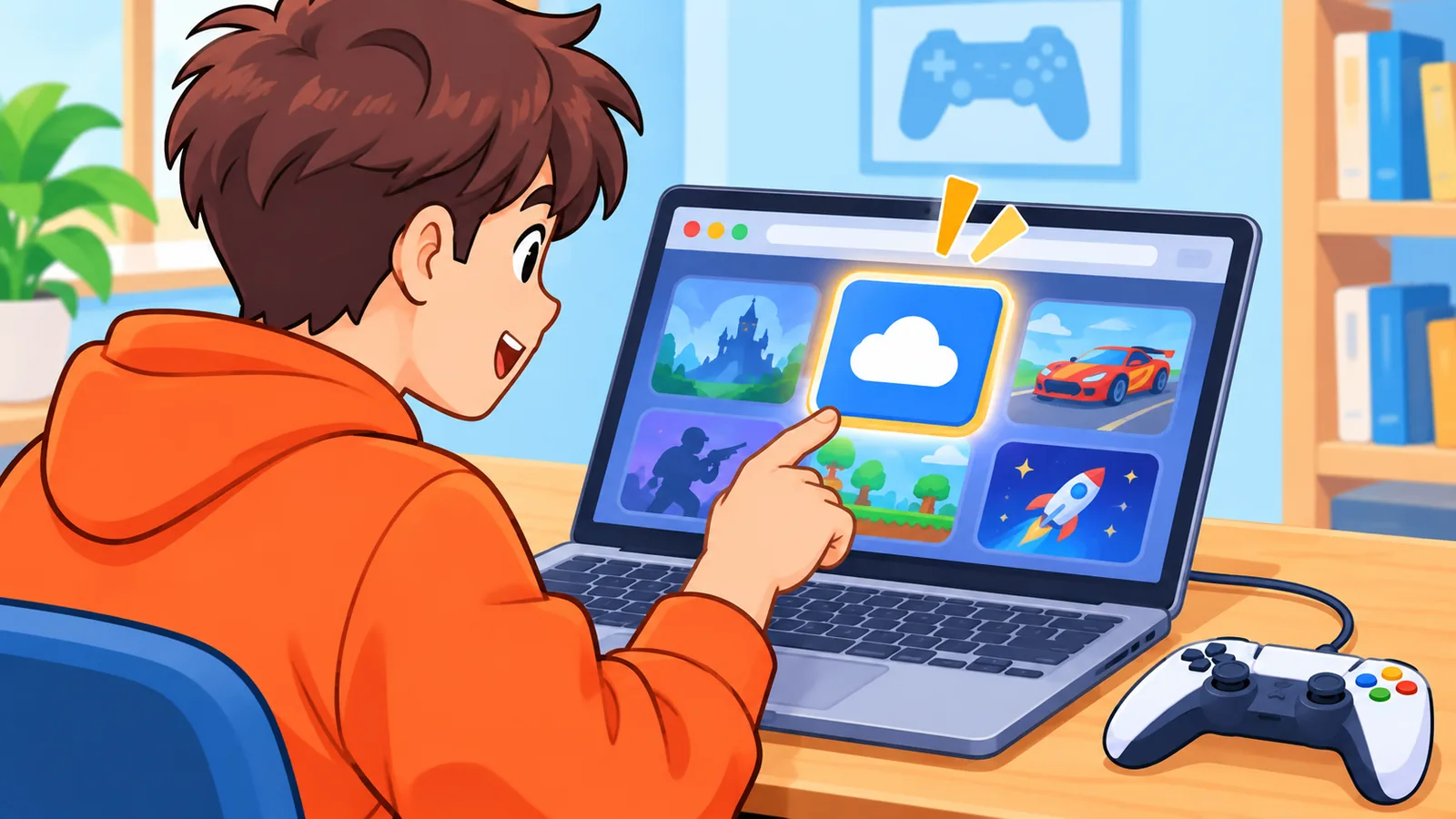
- Elige un juego con icono de nube y pulsa jugar.
¿Cómo se hace en el móvil o la tablet?
Abre xbox.com/play en el navegador, añade el acceso directo a la pantalla de inicio e inicia sesión. Si no tienes mando, busca juegos con controles táctiles.
¿Y en el PC?
Lo más sencillo es usar el navegador, por ejemplo Edge o Chrome, entrando en xbox.com/play. También puedes usar la app de Xbox para Windows. No necesitas una tarjeta gráfica potente.
¿Y en una Smart TV o en una consola?
Algunas Smart TV incluyen la app de Xbox, y en otros modelos puede hacer falta un dispositivo externo compatible. En una consola Xbox, la opción de nube aparece en la ficha del juego.
¿En qué dispositivos puedo jugar en la nube en Xbox?
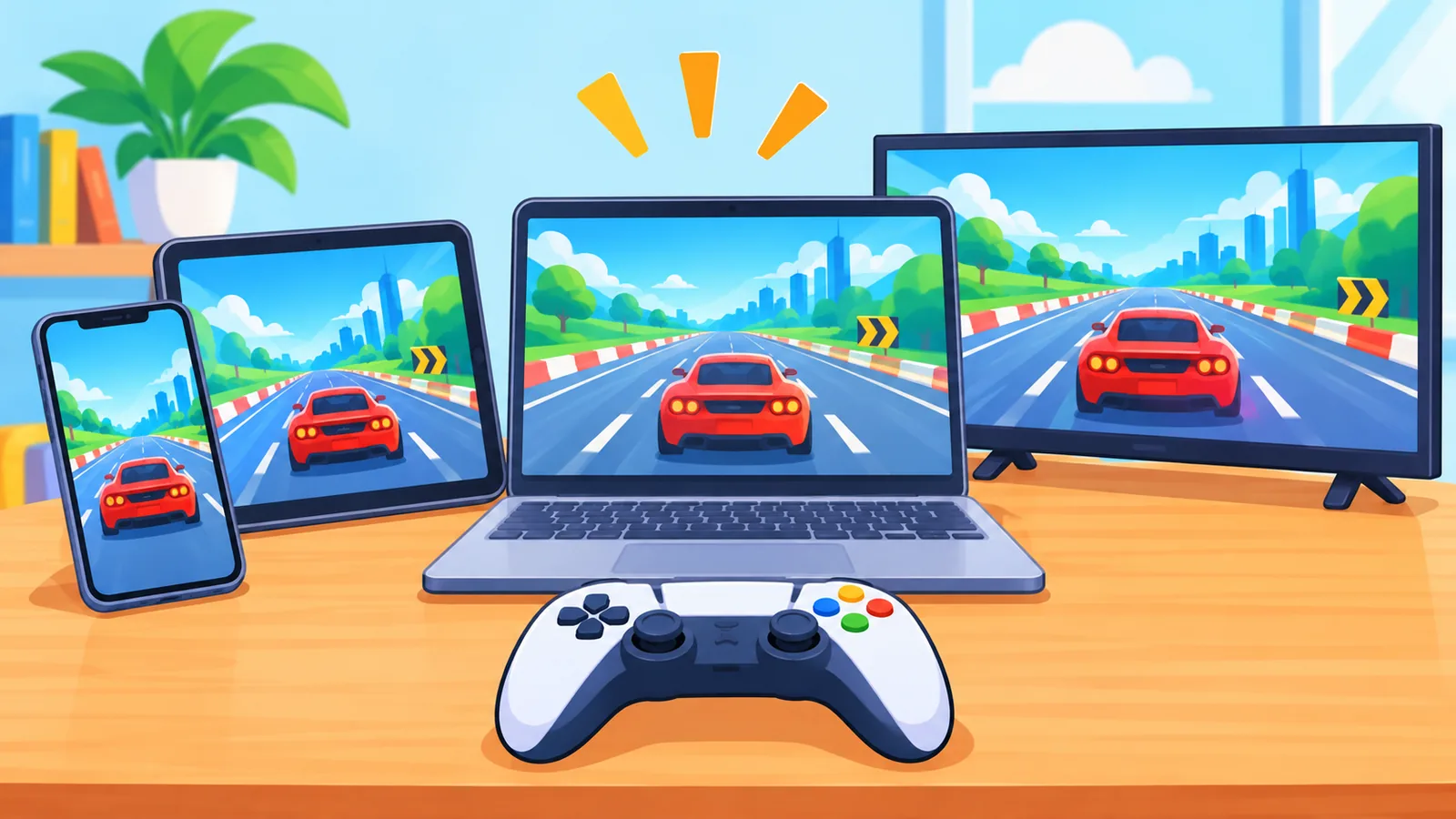
Casi cualquier pantalla con un navegador moderno sirve, aunque la experiencia cambia según el dispositivo. Esta tabla resume lo esencial.
🛒 Producto Recomendado
| Dispositivo | Cómo acceder | Mando | Experiencia |
|---|---|---|---|
| Móvil | Navegador o app | Bluetooth o táctil | Cómoda, pantalla pequeña |
| Tablet | Navegador o app | Bluetooth o táctil | Muy buena para el sofá |
| PC | Navegador o app Xbox | USB o Bluetooth | Más estable con cable |
| Smart TV | App o dispositivo externo | Bluetooth | Ideal para el salón |
| Consola Xbox | Menú del juego | El propio mando | Útil para probar sin descargar |
¿A qué juegos puedo jugar en la nube?
Solo puedes jugar a los títulos marcados como compatibles con la nube, no a todo el catálogo de Game Pass. La lista cambia con las altas y bajas, así que consulta siempre la web oficial.
En xbox.com/play puedes filtrar por juegos disponibles en la nube. En la app de Xbox, busca el icono de nube junto al botón de jugar.
Una ventaja práctica es que puedes probar un juego en la nube antes de decidir si lo descargas. Eso sí, con el nuevo sistema consumirá horas de tu cupo.
¿Cómo evitar el lag al jugar en la nube en Xbox?
La mayoría de los problemas de latencia (el retraso entre pulsar un botón y ver la acción) salen de la red local, no del servicio. Estos ajustes suelen bastar.
- Usa cable o Wi-Fi de 5 GHz: la banda de 2,4 GHz sufre más interferencias.
- Acércate al router: cada pared resta señal.
- Pausa descargas y vídeo en otros dispositivos: compiten por el ancho de banda.
- Cierra pestañas y apps pesadas: liberan recursos en tu equipo.
- Prueba otro horario: si hay cola, probablemente haya mucha demanda.
¿Qué hago si Xbox Cloud Gaming falla?
Casi todos los fallos tienen una causa sencilla: red saturada, mando mal emparejado o servicio con mucha demanda. Estas son las cuatro situaciones más habituales.
¿Por qué se ve pixelado?
Casi siempre es falta de ancho de banda o un Wi-Fi saturado. Pasa a 5 GHz o a cable y cierra otras descargas.
¿Por qué no responde el mando?
Vuelve a emparejarlo, actualiza su firmware y prueba con cable USB. En el navegador, comprueba que lo reconoce antes de abrir el juego.
¿Qué hago si hay cola de espera?
Es normal en horas punta. Espera unos minutos o prueba más tarde.
¿Y si da error de conexión?
Reinicia el router, cierra la sesión y vuelve a entrar. Si persiste, consulta el estado del servicio en la web de soporte de Xbox.
Conclusión: ¿por dónde empiezo hoy?
Jugar en la nube en Xbox es sencillo: acceso a la nube, buena conexión y un navegador o una app. Lo único que debes vigilar ahora es el límite de horas mensuales. Los resultados, como la calidad de imagen o la latencia, varían de una persona a otra según su red y su dispositivo.
Hoy mismo puedes hacer un test de velocidad en casa y abrir xbox.com/play para probar un juego con icono de nube. ¿Y tú, desde qué dispositivo piensas jugar?
Descubre más guías tecnológicas para sacarle partido a tus dispositivos.
Fuentes
- Xbox (xbox.com/play y soporte de Xbox) – confirma el acceso al servicio, los requisitos de conexión y los juegos con icono de nube.
- Xbox Wire, Game Informer y Vandal (septiembre de 2026) – recogen el anuncio de los límites mensuales de horas por plan.
- Xataka – guía sobre qué es Xbox Cloud Gaming y cómo usarlo.
Los precios, las horas incluidas y los requisitos pueden cambiar. Confírmalos en la web oficial de Xbox antes de contratar.
Prueba la herramienta gratuita de Atovia sobre este tema →
Citar este artículo
Fuente: Atovia (Atovia). https://atovia.kr