
⚠️ Esta página te conecta con los socios y mercados afiliados de Atovia. Podemos recibir una comisión de socios afiliados por actividades realizadas a través de estos enlaces. ¡Las ofertas de descuento pueden cambiar en cualquier momento según la política! ¡Ten la seguridad de que no hay costos adicionales para ti! ¡Esperamos que esto te ahorre tiempo en encontrar los artículos correctos!
Enciendes el ordenador, aparece el logotipo de Windows y, en lugar del escritorio, te encuentras con una pantalla de recuperación o con un reinicio sin fin. Si estás en esa situación, seguramente buscas un comando que lance Startup Repair desde el símbolo del sistema. La respuesta corta es que ese comando único no existe: la reparación de inicio se abre desde el entorno de recuperación de Windows (WinRE) y el símbolo del sistema sirve para los pasos que vienen después.
En esta guía verás cómo entrar en WinRE, cómo ejecutar la reparación automática, cómo localizar la unidad correcta de Windows y qué comando conviene según el síntoma. Los resultados varían de un equipo a otro, y esta guía no sustituye la ayuda de un técnico si el problema persiste o si hay datos importantes en juego.
- ¿Se puede ejecutar Startup Repair desde el símbolo del sistema?
- ¿Cómo entrar en el entorno de recuperación de Windows (WinRE)?
- ¿Qué hacer primero: reparación automática o comandos?
- ¿Cómo saber cuál es la letra de unidad de Windows en WinRE?
- ¿Qué comando usar según el síntoma?
- ¿Qué precauciones tomar y qué hacer si nada funciona?
- Conclusión y siguiente paso
- No hay un comando único de CMD que abra Startup Repair: se lanza desde WinRE.
- La ruta en inglés es Troubleshoot > Advanced options > Startup Repair.
- En WinRE la unidad de Windows puede no ser C:, así que conviene comprobarlo antes de ejecutar nada.
- Si el equipo usa BitLocker, ten a mano la clave de recuperación.
¿Se puede ejecutar Startup Repair desde el símbolo del sistema?
No, no existe un único comando de CMD que abra Startup Repair; según Microsoft, esta herramienta se ejecuta desde el entorno de recuperación de Windows. Startup Repair es una herramienta de reparación automática incluida en Windows que diagnostica los problemas de inicio más habituales e intenta arreglarlos.
La ruta que indica Microsoft es Troubleshoot > Advanced options > Startup Repair, que en un sistema en español suele aparecer como Solucionar problemas > Opciones avanzadas > Reparación de inicio. Los nombres exactos de los menús pueden variar según la versión.
Entonces, ¿para qué sirve el símbolo del sistema? Para lo que viene después. Si la reparación automática no resuelve el fallo, desde esa consola puedes comprobar archivos del sistema o revisar la configuración de arranque con herramientas como SFC, BOOTREC y BCDEDIT.
¿Cómo entrar en el entorno de recuperación de Windows (WinRE)?
Hay tres vías para llegar a WinRE, y la que uses depende de si el equipo todavía permite abrir Windows. Microsoft documenta todas ellas en su guía del entorno de recuperación.

Si Windows falla al arrancar varias veces
Cuando el sistema no consigue iniciarse con normalidad en varios intentos seguidos, WinRE puede abrirse por sí solo. Es el caso más cómodo, porque no necesitas preparar nada.
Si todavía puedes entrar en Windows
Desde Configuración, la ruta es Sistema > Recuperación > Inicio avanzado > Reiniciar ahora (en inglés, System > Recovery > Advanced startup > Restart now). El equipo se reinicia directamente en el entorno de recuperación.
Si no arranca y necesitas un USB de instalación
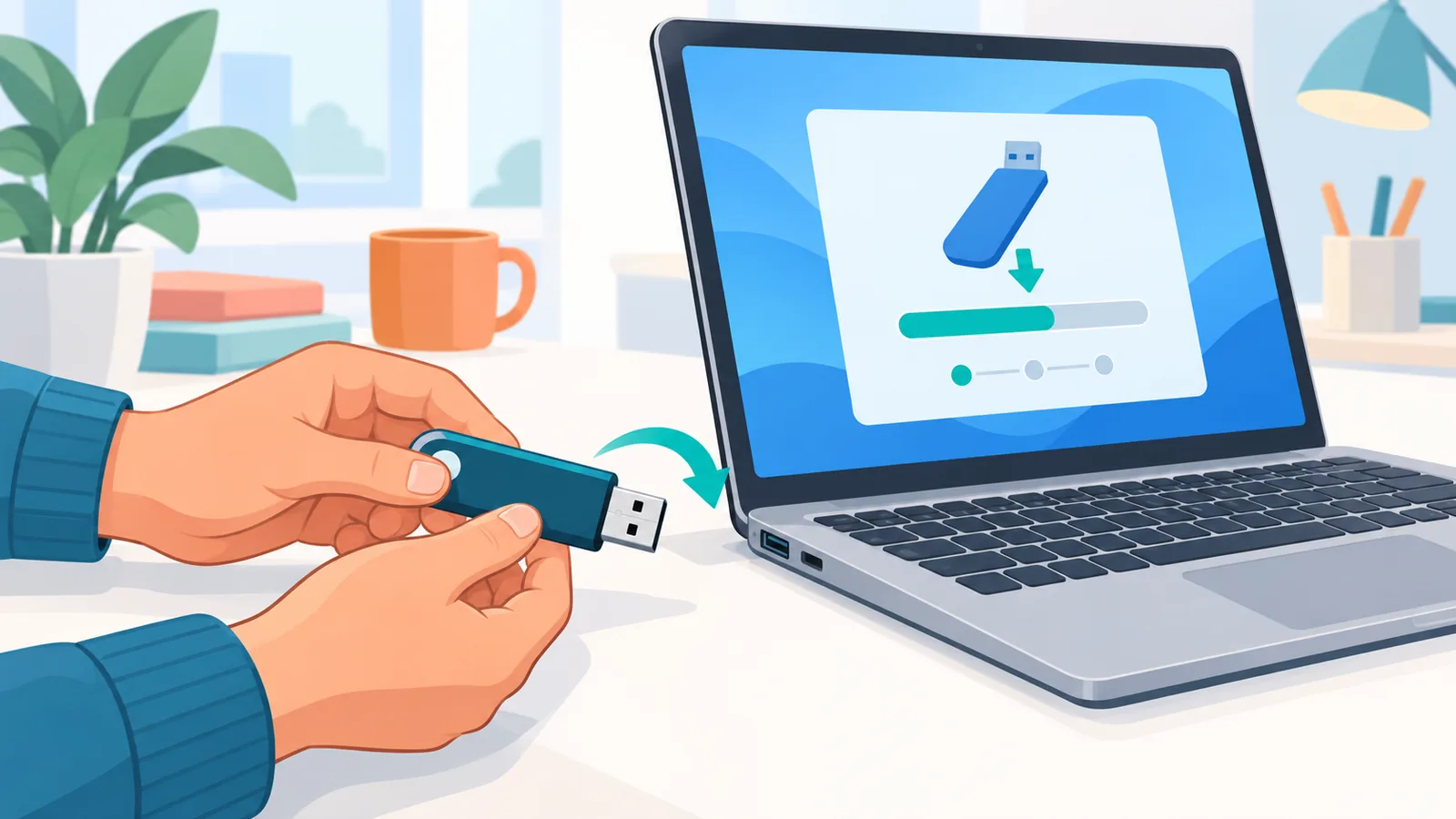
Arranca el equipo desde un USB de instalación de Windows y, en la pantalla de instalación, elige la opción de reparar el equipo (Repair your computer). Una vez dentro, Microsoft Learn indica que puedes pulsar Shift+F10 para abrir el símbolo del sistema.
Un aviso importante: si el equipo tiene BitLocker activado, Microsoft señala que durante las tareas de recuperación puede pedirse la clave de recuperación. Sin ella no es posible dar por hecho que accederás al volumen cifrado, así que localízala antes de empezar.
¿Qué hacer primero: reparación automática o comandos?
Lo recomendable es ejecutar primero Startup Repair y dejar los comandos para cuando falle. La herramienta está pensada para resolver los problemas de inicio más comunes sin que tengas que tocar la configuración de arranque a mano.
Dentro de WinRE, entra en Troubleshoot, después en Advanced options y elige Startup Repair. Selecciona tu cuenta si te lo pide y espera a que termine el diagnóstico.
Si la reparación falla, no te quedas a ciegas. Microsoft Learn indica que el registro puede guardarse en el archivo SrtTrail.txt, dentro de la carpeta Windows\System32\LogFiles\Srt de la instalación de Windows. Leerlo te da una pista sobre qué componente está fallando.
🛒 Producto Recomendado
Si el problema apareció justo después de instalar una actualización, hay otra opción en el mismo menú de recuperación: desinstalar actualizaciones (Uninstall Updates). Microsoft la recoge entre las opciones de recuperación de Windows 10 y 11, y suele ser menos arriesgada que tocar el arranque con comandos.
¿Cómo saber cuál es la letra de unidad de Windows en WinRE?
La letra de la unidad donde está instalado Windows puede ser distinta de C: cuando trabajas desde WinRE. Así lo advierte una guía de iTechGuides sobre Startup Repair desde el símbolo del sistema (2026), y es un detalle que muchos tutoriales pasan por alto.
El método es sencillo y no depende de una sintaxis concreta: revisa las unidades disponibles desde el símbolo del sistema y busca la que contiene la carpeta Windows. Esa es la letra que debes usar en las rutas de los comandos.

Este paso importa porque los ejemplos de Microsoft, como el de SFC sin conexión, usan C: a modo de ejemplo y piden adaptar las rutas a la instalación real. Copiar un comando tal cual, sin comprobar la unidad, es el error más típico. Si la ruta es incorrecta, el comando puede fallar o actuar sobre un volumen que no corresponde.
¿Qué comando usar según el síntoma?
Cada comando de arranque resuelve un tipo de fallo distinto, así que lo adecuado es elegir solo el que corresponde a tu síntoma. Los datos de esta sección proceden de Microsoft Learn, en su guía sobre problemas de inicio de Windows.
| Síntoma | Comando | Qué hace | Precaución |
|---|---|---|---|
| Archivos del sistema dañados | sfc /scannow /offbootdir=C:\ /offwindir=C:\Windows | Comprueba y repara archivos del sistema sin conexión | Sustituye C: por la unidad real de Windows |
| Problema en el código de arranque | bootrec /fixmbr | Sobrescribe solo el código maestro de arranque | Úsalo solo si el síntoma apunta a ese código |
| Problema en el sector de arranque | bootrec /fixboot | Escribe un nuevo sector de arranque | No lo mezcles con el resto de comandos por costumbre |
| Error en el BCD | bootrec /scanos y bootrec /rebuildbcd | Busca instalaciones y reconstruye la configuración de arranque | Antes de reconstruir, Microsoft indica exportar el BCD con bcdedit /export |
¿Cuándo conviene SFC sin conexión?
Cuando sospechas que faltan o están dañados archivos del propio sistema. Los parámetros /offbootdir y /offwindir indican a SFC dónde está la instalación que debe revisar, y por eso la comprobación de la unidad es imprescindible.

¿Cuándo tocar BOOTREC y BCD?
Solo cuando el fallo apunta al arranque. Para un error de BCD, Microsoft Learn describe un orden: buscar instalaciones con bootrec /scanos, exportar la configuración con bcdedit /export, renombrar el archivo BCD y reconstruirlo con bootrec /rebuildbcd.
Una idea clave: los problemas de código de arranque, sector de arranque y BCD no son lo mismo. Tratarlos como un único fallo y lanzar todos los comandos seguidos es la forma más rápida de complicar una reparación sencilla.
¿Qué precauciones tomar y qué hacer si nada funciona?
Los comandos de arranque modifican la configuración de inicio del equipo, por lo que conviene aplicarlos de uno en uno y solo si encajan con el síntoma. Después de cada uno, reinicia y comprueba si Windows arranca antes de pasar al siguiente.

Si guardas información importante en el equipo, una copia de seguridad previa reduce el riesgo, siempre que puedas hacerla. Y si usas BitLocker, ten la clave de recuperación a mano antes de entrar en WinRE, porque puede solicitarse durante el proceso.
Cuando ni la reparación automática ni los comandos funcionan, revisa las demás opciones del menú de recuperación que describe Microsoft, como la desinstalación de actualizaciones. Si el equipo es de trabajo o contiene datos que no puedes perder, consulta con un técnico antes de seguir probando.
Si quieres seguir aprendiendo guías técnicas claras y comprobadas, descubre más contenido en Atovia.
Conclusión y siguiente paso
Para arreglar el inicio de Windows 11, el orden más seguro es entrar en WinRE, ejecutar Startup Repair, comprobar la letra de unidad y, solo si hace falta, aplicar el comando que corresponde al síntoma. El símbolo del sistema es una herramienta de apoyo, no el punto de partida.
Un paso que puedes dar hoy mismo, sin que nada falle: prepara un USB de instalación de Windows 11 y localiza tu clave de recuperación de BitLocker. Así, el día que el equipo no arranque, empezarás con ventaja. ¿Y tú, ya has tenido que entrar alguna vez en el entorno de recuperación?
Referencias
- Microsoft Support, «Startup Repair» – confirma que es una herramienta automática de WinRE, la ruta para lanzarla y el aviso sobre BitLocker.
- Microsoft Learn, «Windows startup issues troubleshooting» – confirma Shift+F10, el registro SrtTrail.txt y los pasos con BOOTREC, BCD y SFC sin conexión.
- Microsoft Support, «Windows recovery environment» – confirma las formas de abrir WinRE y las herramientas de recuperación disponibles.
- Microsoft Support, «Recovery options in Windows» – confirma la opción de desinstalar actualizaciones como alternativa de recuperación.
- iTechGuides, «Windows 10/11 Startup Repair from Command Prompt: Safe Steps», 2026 – respalda que la letra de la unidad de Windows en WinRE puede no ser C:.
Prueba la herramienta gratuita de Atovia sobre este tema →
Citar este artículo
Fuente: Atovia (Atovia). https://atovia.kr