⚠️ Esta página te conecta con los socios y mercados afiliados de Atovia. Podemos recibir una comisión de socios afiliados por actividades realizadas a través de estos enlaces. ¡Las ofertas de descuento pueden cambiar en cualquier momento según la política! ¡Ten la seguridad de que no hay costos adicionales para ti! ¡Esperamos que esto te ahorre tiempo en encontrar los artículos correctos!
- Cómo compartir una película en Discord con imagen y sonido: lo básico antes de empezar
- Qué se puede compartir con Go Live: ventana de la aplicación o pantalla completa
- Compartir la película en un canal de voz del servidor, paso a paso
- Compartir la película en una llamada de DM, paso a paso
- Si no aparece el botón de compartir pantalla: permisos de Video y rol en el servidor
- Por qué aparece la pantalla negra: causas habituales y qué comprobar primero
- Pantalla negra con sonido: ventana o pantalla completa y aceleración por hardware
- Permisos del sistema, actualizaciones y conexión
- Calidad y fotogramas por segundo: cómo bajarlos para una emisión más estable
- Qué dispositivos y clientes admiten audio al compartir
- Servicios de suscripción y protección de contenido
- Lista de comprobación rápida para tu noche de cine en Discord
- Preguntas frecuentes sobre pantalla negra y películas en Discord
- Referencias
- Se comparte con Go Live: puedes elegir una ventana de aplicación o la pantalla completa.
- Si ves negro, hay varias comprobaciones que conviene probar por orden de causa: permisos, aceleración por hardware, actualizaciones, calidad de la emisión.
- Algunos servicios de suscripción aplican protección de contenido, y ningún ajuste garantiza que su vídeo se vea al compartirlo.
- Usa siempre contenido que tengas permiso para emitir. Los nombres de menús pueden cambiar con las actualizaciones de la app.
Cómo compartir una película en Discord con imagen y sonido: lo básico antes de empezar
Ver una película con tus amigos en Discord es una forma sencilla de montar una noche de cine a distancia. La función que lo hace posible se llama Go Live, y permite que los demás vean lo que aparece en tu ventana o en tu pantalla mientras todos estáis en un canal de voz o en una llamada.
El problema más habitual es que los demás vean un recuadro negro mientras tú ves la película con normalidad, a veces incluso con el sonido funcionando. Esta guía ordena las comprobaciones según su posible causa, para que no tengas que probar todo al azar.
Antes de empezar, conviene tener claras tres ideas, según la documentación oficial consultada de Discord:
- Go Live puede compartir una ventana concreta o toda la pantalla.
- El procedimiento cambia ligeramente entre un canal de voz de servidor y una llamada de mensaje directo (DM).
- La compatibilidad del audio depende del dispositivo y del cliente que uses.
Aviso: los nombres de menús y botones pueden variar cuando Discord actualiza su aplicación. Si algo no coincide exactamente con lo que lees aquí, busca la opción equivalente.
Qué se puede compartir con Go Live: ventana de la aplicación o pantalla completa
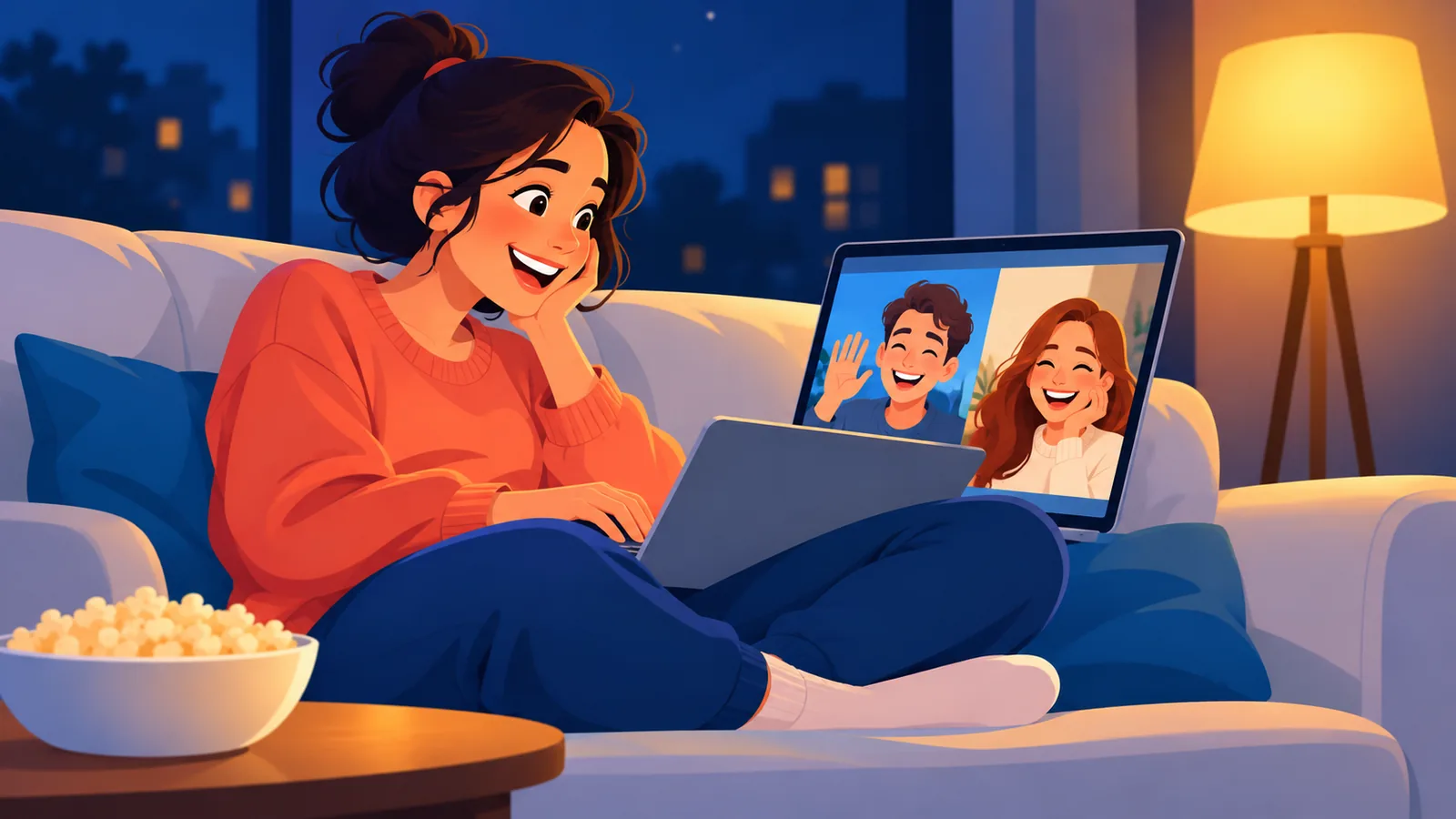
Según la guía oficial de Discord sobre Go Live y compartir pantalla, puedes compartir una sola ventana de aplicación o la pantalla entera. Esta diferencia es importante cuando aparece el negro, porque cambiar de una opción a otra es una de las pruebas de diagnóstico más sencillas.
| Opción | Ventana de la aplicación | Pantalla completa |
|---|---|---|
| Qué ven los demás | Solo el contenido de esa ventana | Todo lo que aparezca en tu pantalla |
| Privacidad | Mayor: el resto del escritorio no se muestra | Menor: se ven también notificaciones y otras ventanas |
| Cuándo probarla | Como primera opción para ver la película | Como prueba si la ventana sale en negro |
Ten en cuenta que cambiar entre ventana y pantalla completa es una prueba de diagnóstico que puedes intentar, no una solución garantizada. Si compartes la pantalla completa, cierra antes las ventanas y notificaciones que no quieras que vean tus amigos.
Compartir la película en un canal de voz del servidor, paso a paso
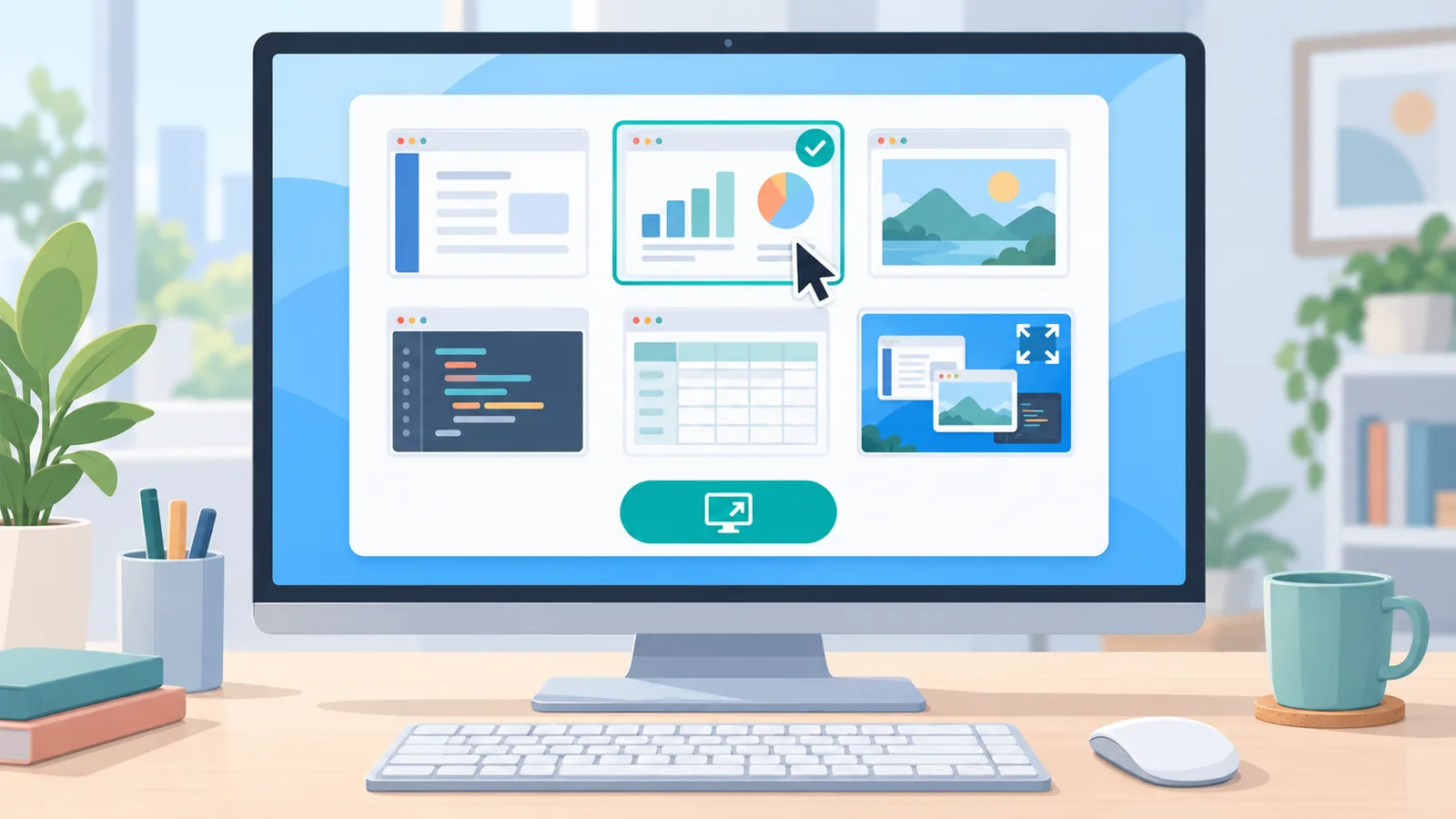
Según la documentación oficial consultada, el proceso en un canal de voz de un servidor es este:
- Abre la película en el reproductor o en la aplicación que vayas a usar, y déjala lista antes de compartir.
- Entra en un canal de voz del servidor.
- Pulsa el icono de compartir pantalla.
- Elige la ventana de la aplicación o la pantalla completa.
- Inicia Go Live y comprueba con un amigo que ve la imagen y oye el sonido.
Si el icono de compartir pantalla no aparece o aparece desactivado, pasa a la sección sobre permisos del servidor.
Compartir la película en una llamada de DM, paso a paso
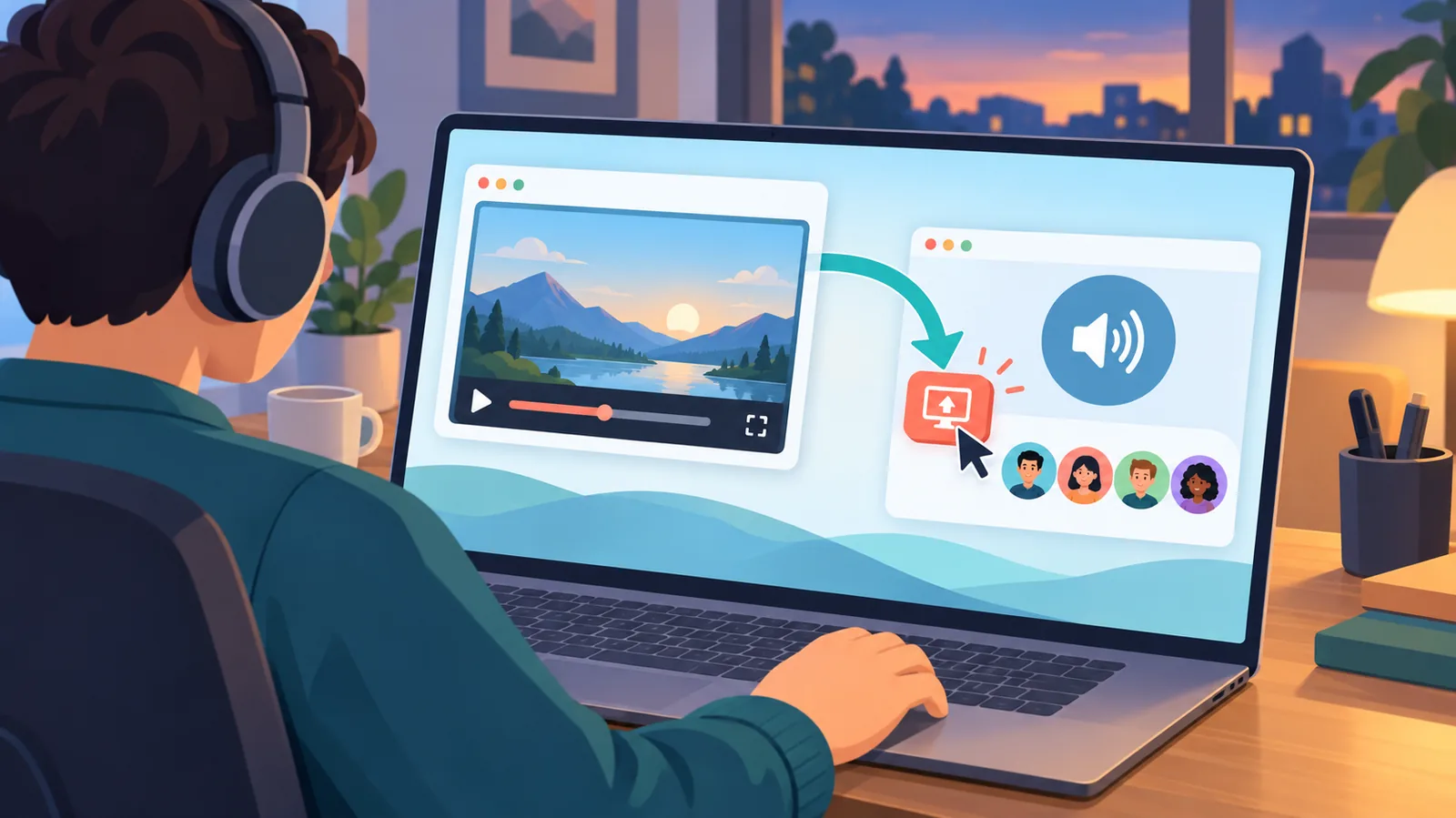
En los mensajes directos el orden cambia ligeramente, porque primero hay que tener una llamada en marcha. Según la documentación oficial consultada:
- Abre la conversación directa con la persona o el grupo y empieza una llamada.
- Selecciona la opción de compartir pantalla.
- Elige qué quieres compartir: una ventana de aplicación o la pantalla completa.
- Pulsa Go Live para empezar a emitir.
Como en el servidor, conviene tener la película preparada antes de empezar y hacer una prueba corta con la otra persona para confirmar que ve la imagen y escucha el sonido.
Si no aparece el botón de compartir pantalla: permisos de Video y rol en el servidor
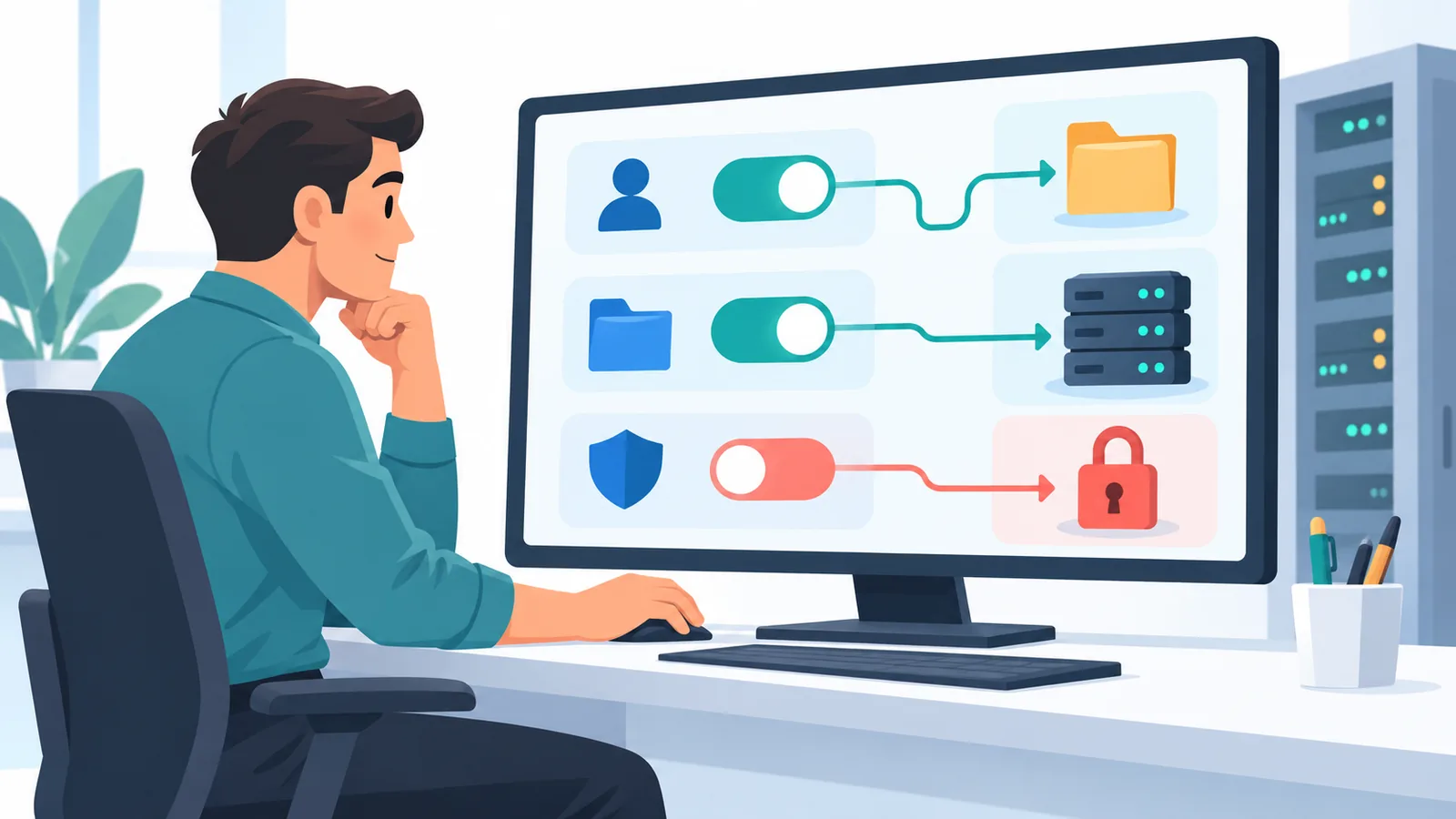
Si estás en un servidor y no ves el botón de compartir pantalla, la primera comprobación son los permisos. Discord indica, en su FAQ sobre compartir pantalla en móvil, que el rol debe tener el permiso Video para poder compartir.
Qué puedes hacer:
- Pregunta a quien administre el servidor si tu rol tiene activado el permiso Video en ese canal.
- Si el servidor es tuyo, revisa los permisos del rol y las restricciones específicas del canal de voz.
- Como alternativa, prueba a hacer la emisión en una llamada de DM, que no depende de los roles del servidor.
Esta comprobación aparece documentada en la guía móvil, por lo que se presenta aquí como una revisión de permisos del servidor, sin atribuirle un alcance mayor.
Por qué aparece la pantalla negra: causas habituales y qué comprobar primero
La pantalla negra al compartir no tiene una causa única. Las posibilidades más comunes se pueden agrupar así:
| Síntoma | Qué comprobar | Fuente |
|---|---|---|
| No aparece el botón de compartir | Permiso Video del rol en el servidor | Discord, FAQ de compartir pantalla en móvil |
| Negro con sonido | Cambiar entre ventana y pantalla completa; desactivar la aceleración por hardware | Discord, guía de voz, vídeo y emisión |
| Negro en macOS | Permiso de grabación de pantalla para Discord | Discord, guía de voz, vídeo y emisión |
| Negro en Windows | Ejecutar Discord como administrador | Discord, guía de voz, vídeo y emisión |
| Emisión lenta o entrecortada | Bajar la calidad o los fotogramas por segundo | Discord, guía de solución de problemas |
| Negro con una plataforma de suscripción | Posible protección de contenido: ningún ajuste lo garantiza | Netflix Help Center (contexto) |
Empieza por las comprobaciones más sencillas y avanza solo si no funcionan. Así sabrás qué ajuste ha tenido efecto y evitarás cambiar varias cosas a la vez.
Pantalla negra con sonido: ventana o pantalla completa y aceleración por hardware
Probar a compartir la pantalla completa en lugar de la ventana
Si compartes una ventana y los demás ven negro, puedes probar a compartir la pantalla completa. Discord confirma que Go Live admite ambas opciones. Que cambiar de una a otra resuelva el negro es una prueba de diagnóstico que puedes intentar, no una solución garantizada.
Desactivar la aceleración por hardware
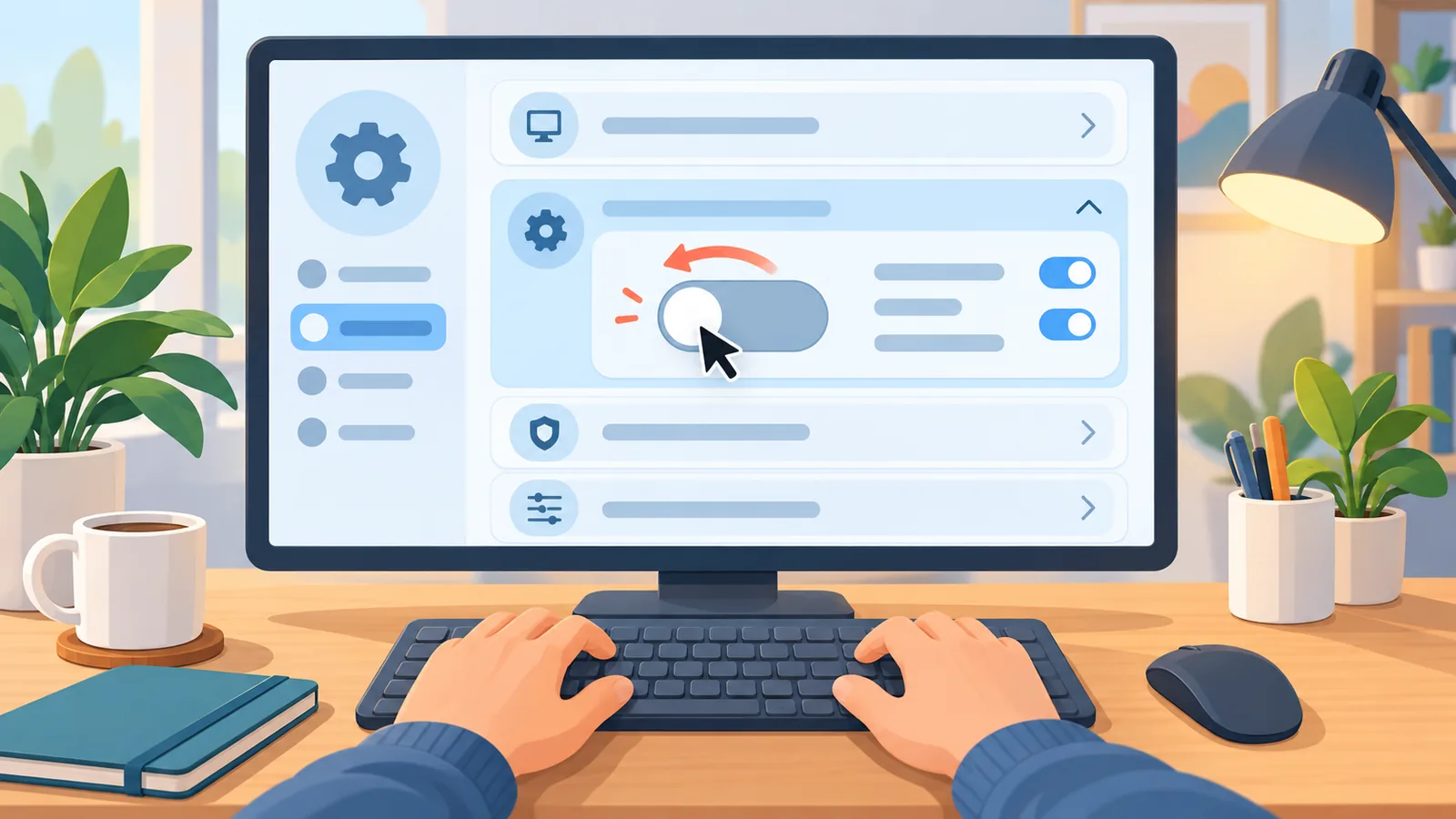
Discord recomienda, en su guía de voz, vídeo y emisión, desactivar la aceleración por hardware cuando la emisión va lenta. Es una opción oficial, pero la propia documentación no garantiza que sirva para todas las pantallas negras.
🛒 Producto Recomendado
- Abre los ajustes de Discord y busca la opción de aceleración por hardware (el nombre exacto puede variar según la versión).
- Desactívala y reinicia la aplicación si te lo pide.
- Vuelve a empezar la emisión y comprueba si los demás ven la imagen.
Si con este cambio sigue el negro, puedes volver a activarla o dejarla como estaba, y seguir con las siguientes comprobaciones.
Permisos del sistema, actualizaciones y conexión
Windows: ejecutar Discord como administrador
Discord sugiere, para Windows, ejecutar la aplicación con permisos de administrador. Cierra Discord por completo, ábrelo de nuevo con esa opción y repite la emisión.
macOS: permiso de grabación de pantalla
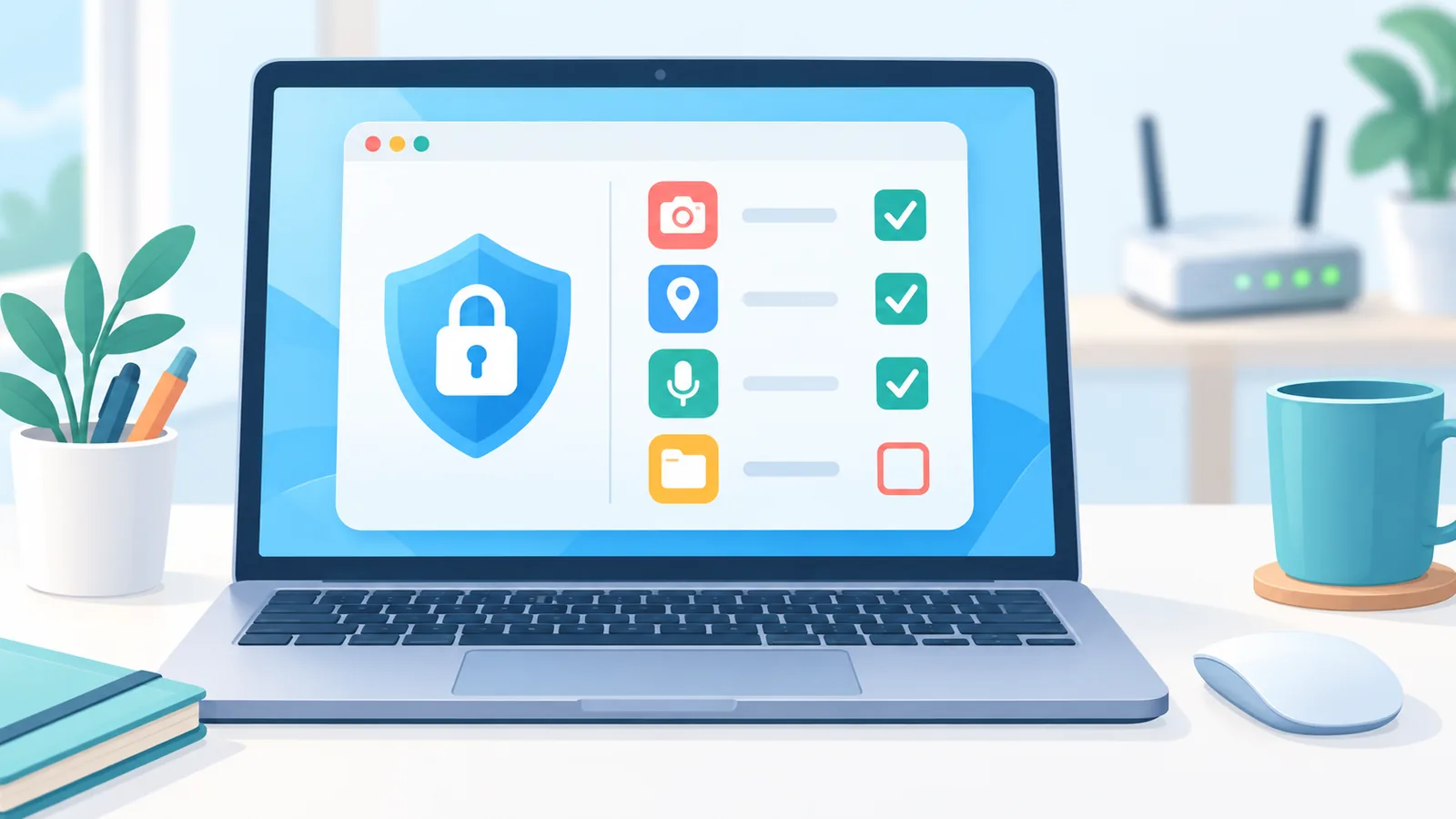
En macOS, la documentación oficial indica que Discord debe tener permiso de grabación de pantalla en los ajustes del sistema. Sin él, es posible que lo que compartes aparezca en negro. Tras conceder el permiso, reinicia Discord para que se aplique.
Reinicio, actualización y conexión estable
Ante problemas de emisión, Discord recomienda:
- Reiniciar la aplicación o el dispositivo.
- Actualizar Discord a la última versión.
- Comprobar que tu conexión a internet es estable.
Son pasos básicos, pero resuelven más casos de lo que parece, y conviene hacerlos antes de tocar ajustes más técnicos.
Calidad y fotogramas por segundo: cómo bajarlos para una emisión más estable
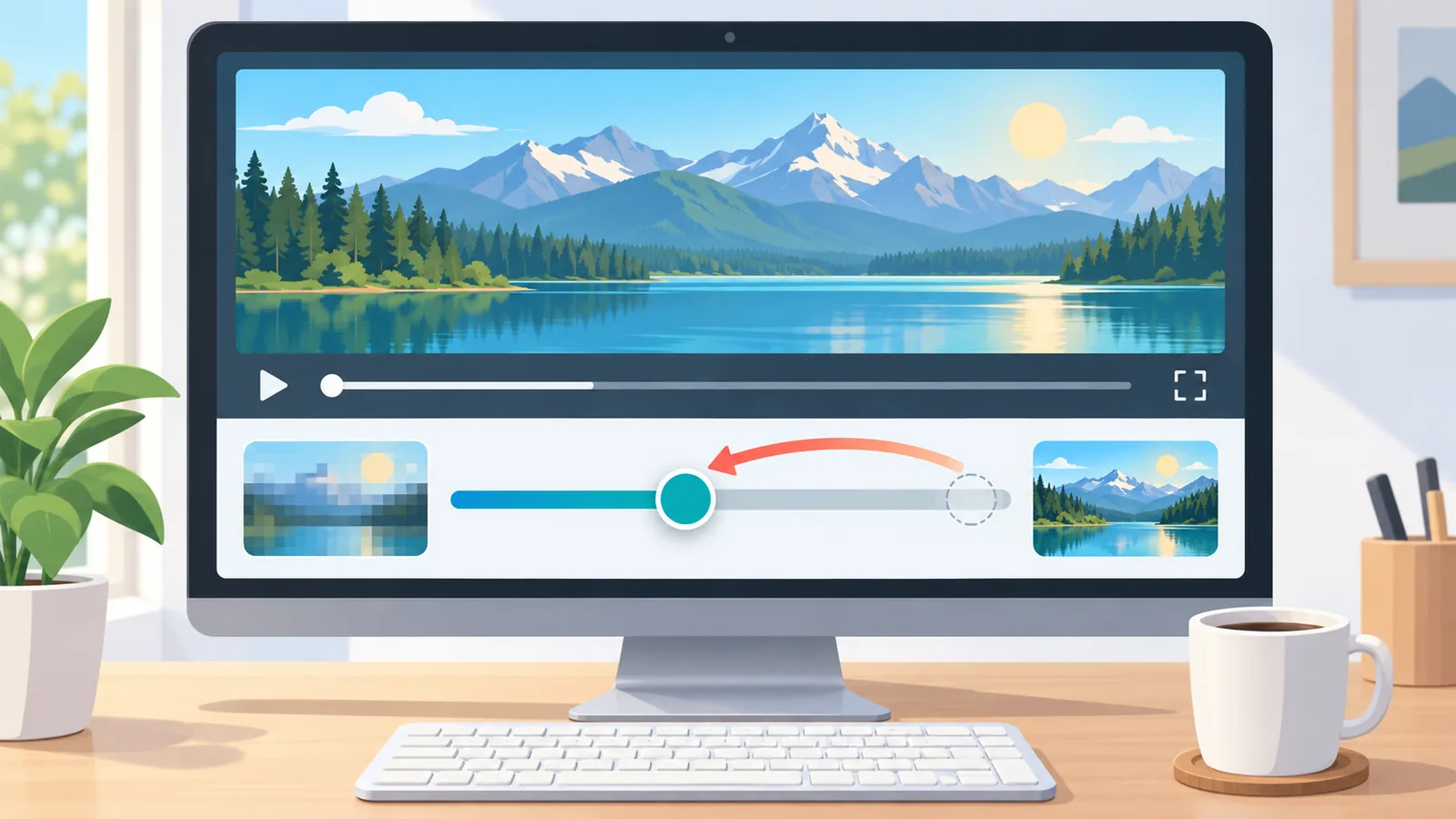
Si la emisión se entrecorta o sigue fallando, la guía oficial de solución de problemas de Discord incluye bajar la calidad de la emisión o los fotogramas por segundo. Una emisión menos exigente puede mantenerse estable cuando la conexión o el equipo van justos.
- Antes de empezar o durante la emisión, abre las opciones de calidad de la transmisión.
- Elige una calidad o una tasa de fotogramas más baja que la actual.
- Haz una prueba corta con un amigo y sube de nuevo solo si todo va fluido.
Este ajuste mejora la estabilidad, pero no se presenta como solución para una pantalla negra causada por permisos o por protección de contenido.
Qué dispositivos y clientes admiten audio al compartir
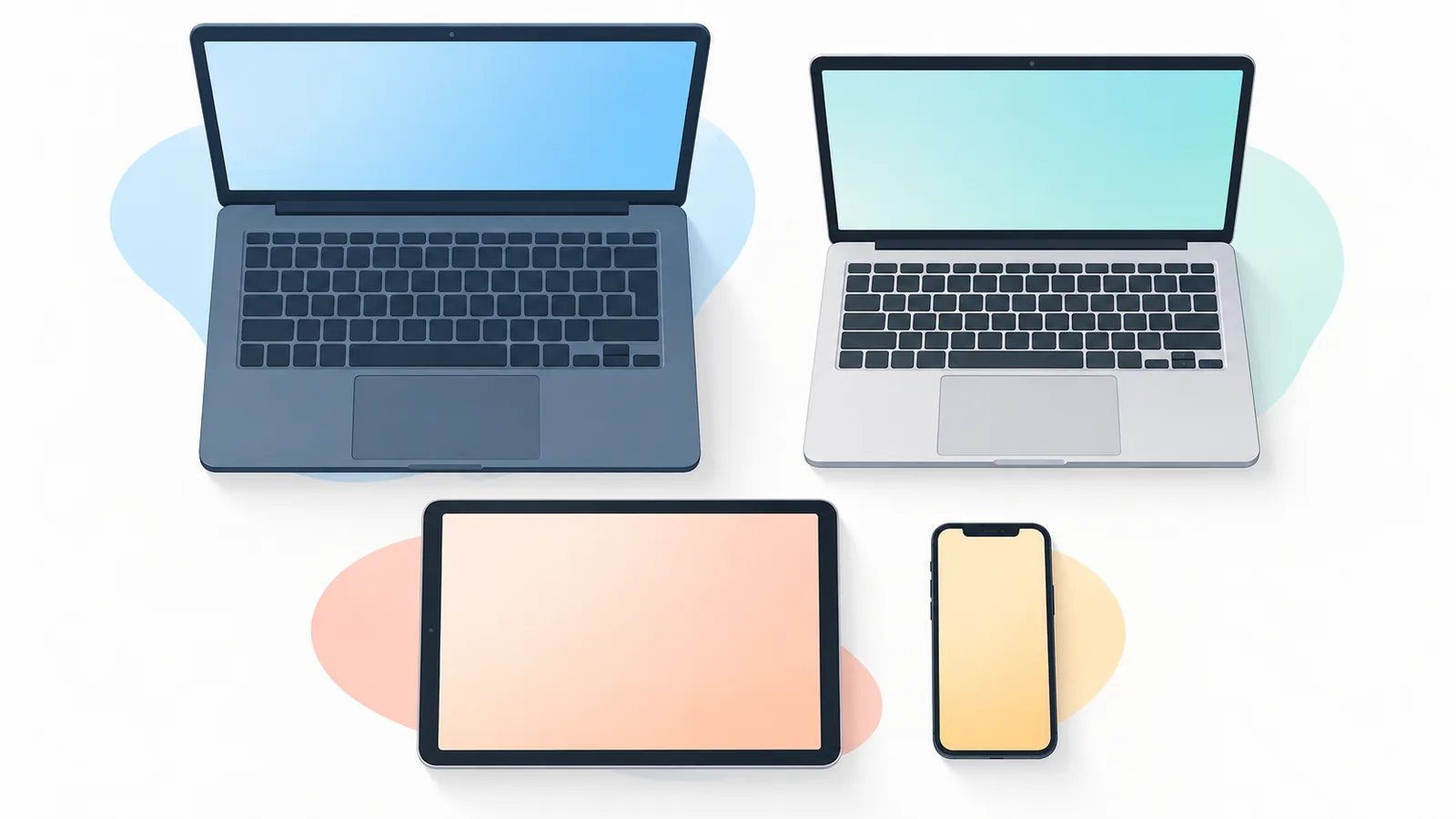
Según la documentación oficial, compartir pantalla con sonido está disponible en estos entornos:
| Entorno | Pantalla | Audio al compartir |
|---|---|---|
| Windows (escritorio) | Sí | Sí |
| macOS (escritorio) | Sí | Sí |
| Navegador Chrome | Sí | Sí |
| Móvil | Sí | Sí |
| Linux | Sí | No disponible |
Si usas Linux, tus amigos podrán ver la imagen, pero el audio de la película no se compartirá con Go Live. En ese caso, plantéate emitir desde otro equipo o usar uno de los entornos compatibles.
Servicios de suscripción y protección de contenido
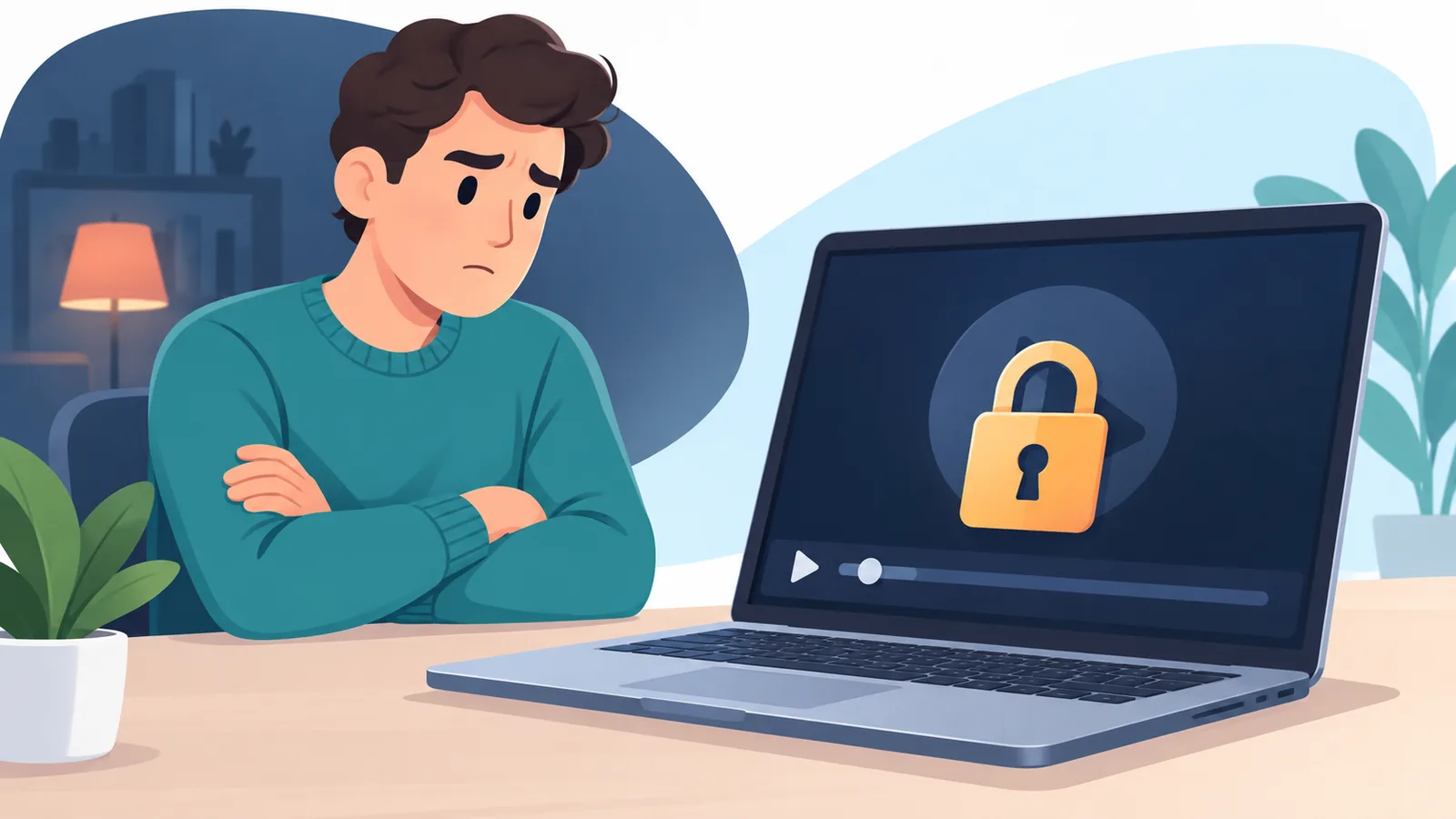
Esta es la sección que más dudas resuelve cuando ya lo has probado todo y sigue el negro. Algunos servicios de suscripción aplican protecciones de contenido que pueden impedir que su vídeo se capture. Netflix, por ejemplo, explica en su centro de ayuda que ciertos errores de reproducción pueden estar relacionados con funciones de protección de contenido en la pantalla.
Esa información sirve como contexto general, pero no demuestra qué hará Discord con una película concreta ni que se pueda o no compartir en cada caso. Por eso:
- Ningún ajuste de Discord, del sistema o del navegador garantiza que se vea un vídeo con protección de contenido.
- Cambiar entre ventana y pantalla completa o desactivar la aceleración por hardware son pruebas de diagnóstico generales, no formas de saltarse esas protecciones.
- Si una plataforma bloquea la captura, lo más honesto es respetarlo y optar por otro contenido que sí puedas emitir.
Recuerda también que los términos de servicio y los derechos de autor varían según el servicio y la obra. Elige películas que tengas permiso para proyectar ante tu grupo, como contenido propio, material de dominio público o servicios que permitan expresamente esa forma de uso.
Lista de comprobación rápida para tu noche de cine en Discord
- Confirma que el contenido es uno que tienes permiso para emitir.
- Actualiza Discord y reinicia la aplicación o el dispositivo.
- Comprueba que tu conexión es estable.
- En un servidor, verifica que tu rol tiene el permiso Video.
- En macOS, revisa el permiso de grabación de pantalla para Discord.
- En Windows, prueba a ejecutar Discord como administrador.
- Prueba a compartir la pantalla completa en lugar de la ventana, o al revés.
- Desactiva la aceleración por hardware si la emisión va lenta o sale en negro.
- Baja la calidad o los fotogramas por segundo para ganar estabilidad.
- Si usas Linux, ten presente que el audio no se comparte con Go Live.
- Haz una prueba corta con un amigo antes de empezar la película.
Preguntas frecuentes sobre pantalla negra y películas en Discord
¿Por qué mis amigos ven negro si yo veo la película bien?
Puede deberse a varias causas: permisos del sistema, la aceleración por hardware, el modo de compartir elegido o una posible protección de contenido del servicio. Prueba las comprobaciones de esta guía por orden.
¿Se comparte igual en un servidor que en una llamada de DM?
El objetivo es el mismo, pero el procedimiento cambia ligeramente: en un servidor se entra en un canal de voz y se pulsa el icono de compartir pantalla, y en un DM se inicia primero la llamada. En el servidor, además, el rol necesita el permiso Video.
¿Desactivar la aceleración por hardware arregla siempre la pantalla negra?
No. Discord la recomienda cuando la emisión va lenta, pero no garantiza que resuelva todas las pantallas negras.
¿Puedo compartir el sonido de la película?
Según la documentación oficial, el audio al compartir pantalla funciona en Windows, macOS, Chrome y móvil, pero no en Linux.
¿Puedo compartir cualquier película de un servicio de suscripción?
No hay garantía. Algunos servicios aplican protección de contenido que puede impedir la captura, y ningún ajuste asegura que el vídeo se vea. Además, los términos de servicio y los derechos de autor varían según el servicio.
¿Los pasos pueden cambiar con el tiempo?
Sí. Los nombres de menús, botones y opciones pueden cambiar con las actualizaciones de Discord, y la información de esta guía se basa en la documentación oficial consultada.
Referencias
¿Quieres más comparativas y guías de compra?